När du startar en renoverad MacBook för första gången finns det ett litet men viktigt steg som påverkar hela skrivupplevelsen: att välja rätt tangentbordslayout.
Därför har vi på Swappie satt ihop den här korta guiden. Den tar dig steg för steg genom hur du ställer in MacBookens tangentbord korrekt under startguiden.
Varför rätt tangentbordslayout spelar roll
Vi förbereder varje renoverad MacBook noggrant inför nästa ägare, inklusive att rätt fysiskt tangentbord sitter installerat för ditt område. När du startar din MacBook första gången behöver du ibland ändå bekräfta språk och layout manuellt i macOS. Om fel layout är vald skriver tangenterna inte de tecken som står på dem. Det märks oftast på följande:
- Specialtecken hamnar på fel ställe
- Bokstäver är förväxlade eller saknas
- Kortkommandon fungerar inte som väntat
- Det blir rörigt att skriva
Med stegen nedan slipper du problemet redan från start.
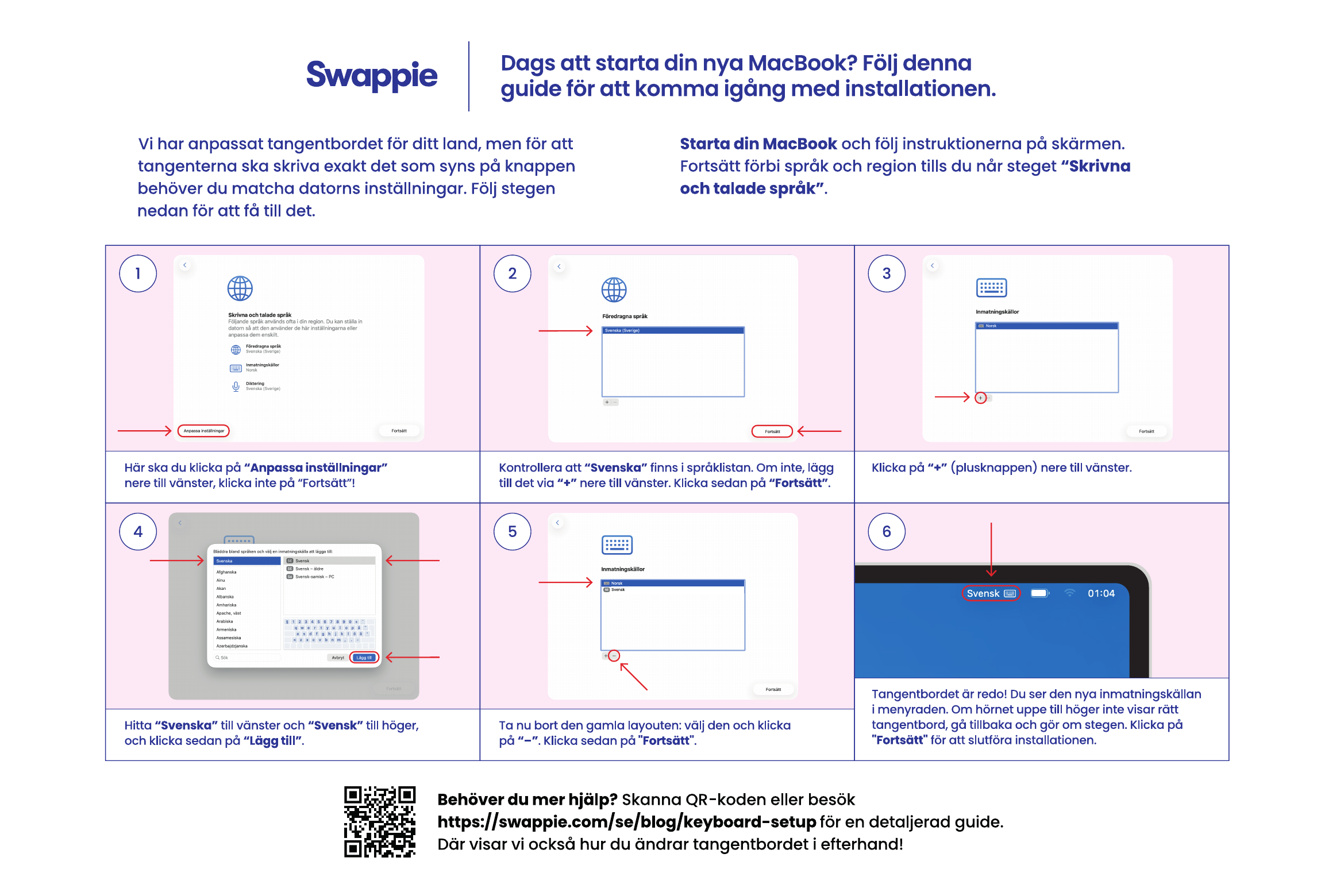
Steg 1: öppna de dolda inställningarna
Vad du gör: Klicka dig vidare genom startguiden tills du kommer till ”Skrivna och talade språk”.
Viktigt: På den här skärmen klickar du på ”Anpassa inställningar” nere till vänster. Klicka inte på ”Fortsätt”, då hoppar du över just de inställningar du behöver ändra.
Steg 2: kontrollera språket
Vad du gör: I de anpassade inställningarna kommer du till skärmen ”Föredragna språk”.
Vad du tittar efter: Kontrollera att ”Svenska” (eller det språk du vill ha) finns med i listan.
Steg 3: lägg till språket manuellt om det saknas
Vad du gör: Om ”Svenska” inte syns i listan, klicka på ”+”-knappen (plus) nere till vänster för att söka upp och lägga till språket manuellt.
Sedan: När språket finns i listan, klicka på ”Fortsätt”.
Steg 4: välj rätt layout (ABC – QWERTY)
Vad du gör: Nu är du på skärmen ”Inmatningskällor”. Klicka igen på ”+”-knappen (plus) nere till vänster.
Exakt val: I popup-fönstret väljer du land eller språk i vänsterkolumnen (till exempel Tyska). I högerkolumnen väljer du ”ABC – QWERTY”. Bekräfta med ”Lägg till”.
Steg 5: ta bort den gamla tangentbordslayouten
Vad du gör: För att macOS inte ska byta tillbaka till den gamla layouten av misstag behöver du städa i listan.
Så här: Markera den gamla, felaktiga layouten i listan och klicka på ”–”-knappen (minus) längst ner för att ta bort den. När bara ”ABC – QWERTY” är kvar, klicka på ”Fortsätt”.
Steg 6: en sista koll i menyraden
Vad du tittar efter: Titta längst upp till höger på skärmen, precis bredvid klockan. Där ska det stå ”ABC – QWERTY”.
Om något inte stämmer: Om rätt layout inte syns där uppe, gå inte vidare. Gå tillbaka och gör om de tidigare stegen. När allt stämmer med det fysiska tangentbordet, klicka på ”Fortsätt” för att avsluta installationen.
När stegen är klara är din renoverad MacBook helt inställd och redo att använda. Vi på Swappie vill att din start med en renoverad MacBook ska vara enkel och bekväm. Den här guiden hjälper dig dit snabbt, så att du kan lägga mindre tid på inställningar och mer tid på att faktiskt använda datorn.
Vanliga frågor (FAQ)
Varför skriver min MacBook fel tecken?
Det beror oftast på att programvarans tangentbordslayout inte stämmer med det fysiska tangentbordet. När du väljer rätt inmatningskälla i startguiden skriver varje tangent det tecken som står på den.
Vad betyder ”ABC – QWERTY”?
”ABC – QWERTY” är standardlayouten för svenska Mac-tangentbord. Den är gjord för fysiska tyska tangentbord, där tangenterna Y och Z är ombytta jämfört med QWERTZ-layouten.
Vad gör jag om jag råkade klicka på ”Fortsätt” istället för ”Anpassa inställningar”?
Ingen fara, du kan ändra tangentbordslayouten även i efterhand. Gå till:
Systeminställningar → Tangentbord → Inmatningskällor
Där kan du lägga till rätt layout och ta bort de som inte stämmer.
Kan jag ändra tangentbordslayouten efter att installationen är klar?
Ja. I macOS kan du när som helst ändra språk och layout via systeminställningarna. Praktiskt om du valde fel layout i startguiden.
Varför är min MacBook på engelska om mitt tangentbord är svenskt?
Visningsspråk och tangentbordslayout är två separata inställningar. macOS kan visa allt på engelska och samtidigt använda ett svenskt tangentbord som ”ABC – QWERTY”.
Hur ser jag att layouten är rätt?
Titta i menyraden uppe till höger. Om allt är inställt korrekt står det ”ABC – QWERTY” (eller den layout du valt). Du kan också testa genom att skriva specialtecken som Z, Y, ä, ö, ü eller ß och se att de stämmer med tangenterna.
Vad gör jag om rätt layout inte finns i listan?
Om den layout du vill ha inte syns, klicka på ”+”-knappen (plus) i inmatningskällorna för att söka upp och lägga till den manuellt.
Vad gör jag om tangentbordet ändå inte fungerar efter installationen?
Om layouten inte stämmer med det fysiska tangentbordet trots att du gått igenom alla steg, starta om MacBooken och kolla inmatningskällorna igen. Om problemet kvarstår, hör av dig till Swappies kundtjänst, vi hjälper dig vidare.
Vad du gör om installationen redan är klar med fel layout
Om du klickade dig igenom startguiden och tangentbordet nu skriver fel tecken, ingen fara, du behöver inte återställa din MacBook. Du kan justera tangentbordslayouten i systeminställningarna när som helst. Så här gör du.
Steg 1: öppna tangentbordsinställningarna
Klicka på Apple-menyn längst upp till vänster på skärmen och välj Systeminställningar. Bläddra ner i sidopanelen och klicka på Tangentbord.
Steg 2: öppna inmatningskällor
I tangentbordspanelen letar du upp avsnittet Textinmatning och klickar på Redigera… bredvid ”Inmatningskällor”. Då öppnas listan över tangentbordslayouter som finns installerade på din MacBook.
Steg 3: lägg till rätt layout
Klicka på ”+”-knappen (plus) nere till vänster i fönstret. I popupen väljer du land eller språk i vänsterkolumnen och i högerkolumnen den layout som matchar ditt tangentbord, till exempel ”Tyska” eller ”Tyska – Standard” för ett tyskt tangentbord. Bekräfta med Lägg till.
Steg 4: ta bort den felaktiga layouten
Tillbaka i listan över inmatningskällor, markera den gamla, felaktiga layouten och klicka på ”–”-knappen (minus) för att ta bort den. När bara rätt layout är kvar växlar macOS inte tillbaka av misstag.
Steg 5: kolla menyraden
Titta uppe till höger, bredvid klockan. Där ska indikatorn för den nya layouten synas (till exempel ”ABC – QWERTY”). Om du inte ser den, kontrollera att ”Visa inmatningsmeny i menyrad” är ikryssad i inmatningskällorna. Skriv några specialtecken för att bekräfta att allt nu stämmer med det fysiska tangentbordet. På ett tyskt tangentbord kan du till exempel trycka på tangenten som ska ge Ü eller ö.
Om visningsspråket
Tangentbordslayout och visningsspråk i macOS är två separata inställningar, så att ändra det ena påverkar inte det andra. Om macOS också visas på fel språk kan du ändra det under Systeminställningar → Allmänt → Språk och region. Efter språkändringen behöver du logga ut och in igen (eller starta om) för att det nya språket ska slå igenom i hela systemet.