Com os preços da tecnologia cada vez mais altos devido à elevada procura de chips, comprar recondicionado está a tornar-se uma alternativa cada vez mais popular à compra de equipamento novo. Mas, por causa dessa procura elevada, é fácil cair em esquemas ao comprar um MacBook recondicionado. Aqui tens as cinco coisas a verificar quando configuras o teu MacBook:
1. Confirma que o teu dispositivo não está ligado ao Localizar do proprietário anterior
Abre o Localizar e verifica se aparecem Dispositivos, Pessoas ou Objetos que não reconheças, porque podem estar associados a um proprietário anterior. A última coisa que queres é que alguém aceda à tua localização remotamente.
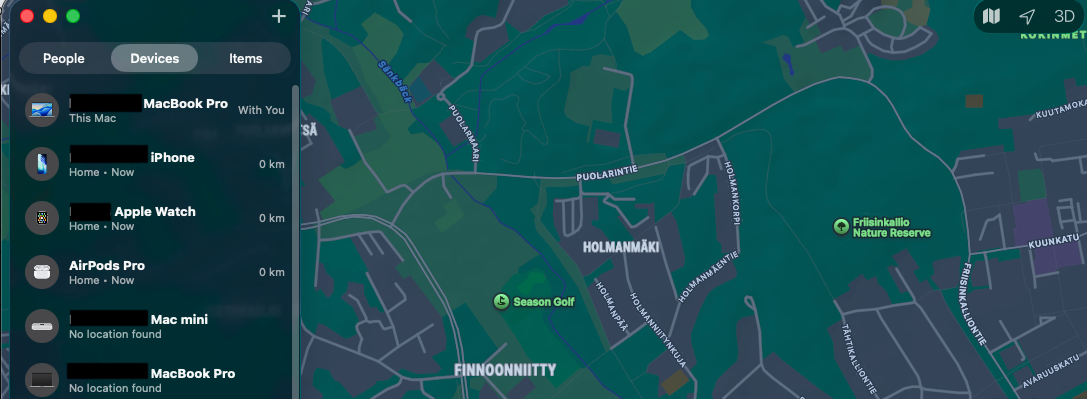
Levamos a privacidade dos dados muito a sério. Se compraste um MacBook Swappie Recondicionado, podes ter a certeza de que os dados e o rastreio anteriores foram eliminados de todos os MacBooks.
2. Verifica o estado e a capacidade da bateria
Vai a Definições → Bateria → Estado da Bateria. Idealmente, o Estado da Bateria deve mostrar “Normal”, e uma Capacidade Máxima de 85% ou superior é um bom sinal. Segundo a Apple, “uma bateria normal foi concebida para reter até 80% da sua capacidade original no número máximo de ciclos, em condições normais de funcionamento.”
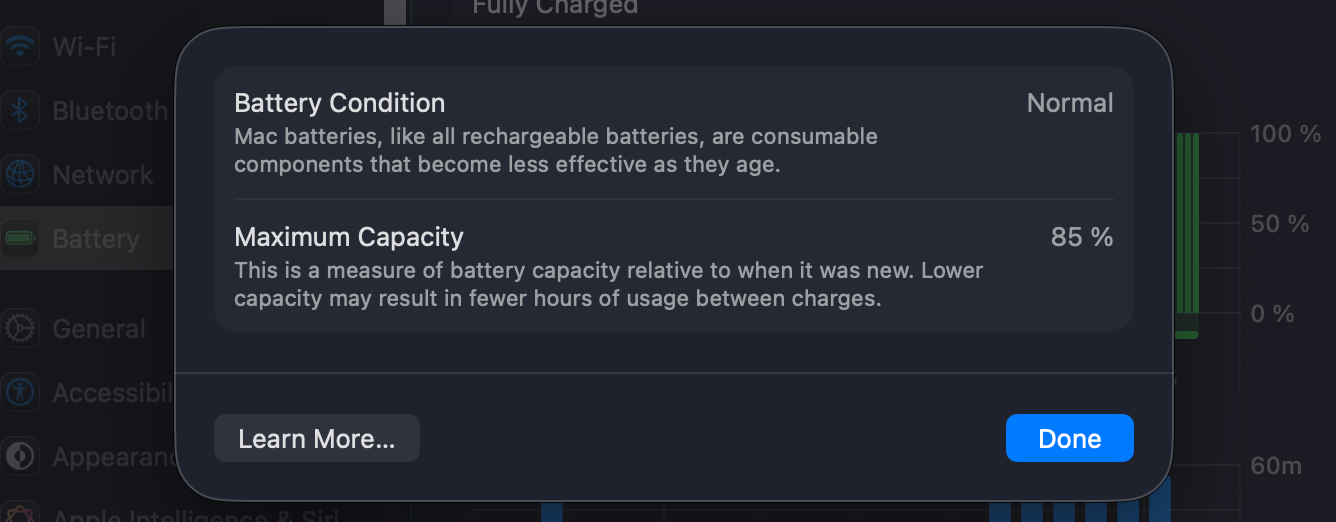
Se pensas usar o teu MacBook fora de casa sem estar sempre ligado à corrente, uma Capacidade Máxima de 85% ou superior é preferível. Na Swappie, todos os MacBooks recondicionados têm, no mínimo, 86% de capacidade.
3. Verifica a versão do macOS
Tal como em qualquer Mac, recondicionado ou não, verifica em Definições → Geral → Atualização de Software e atualiza para a versão mais recente suportada. Vale a pena saber: um MacBook recondicionado pode ficar algum tempo em stock antes de chegar até ti, por isso há uma pequena hipótese de precisares de atualizar o sistema operativo.
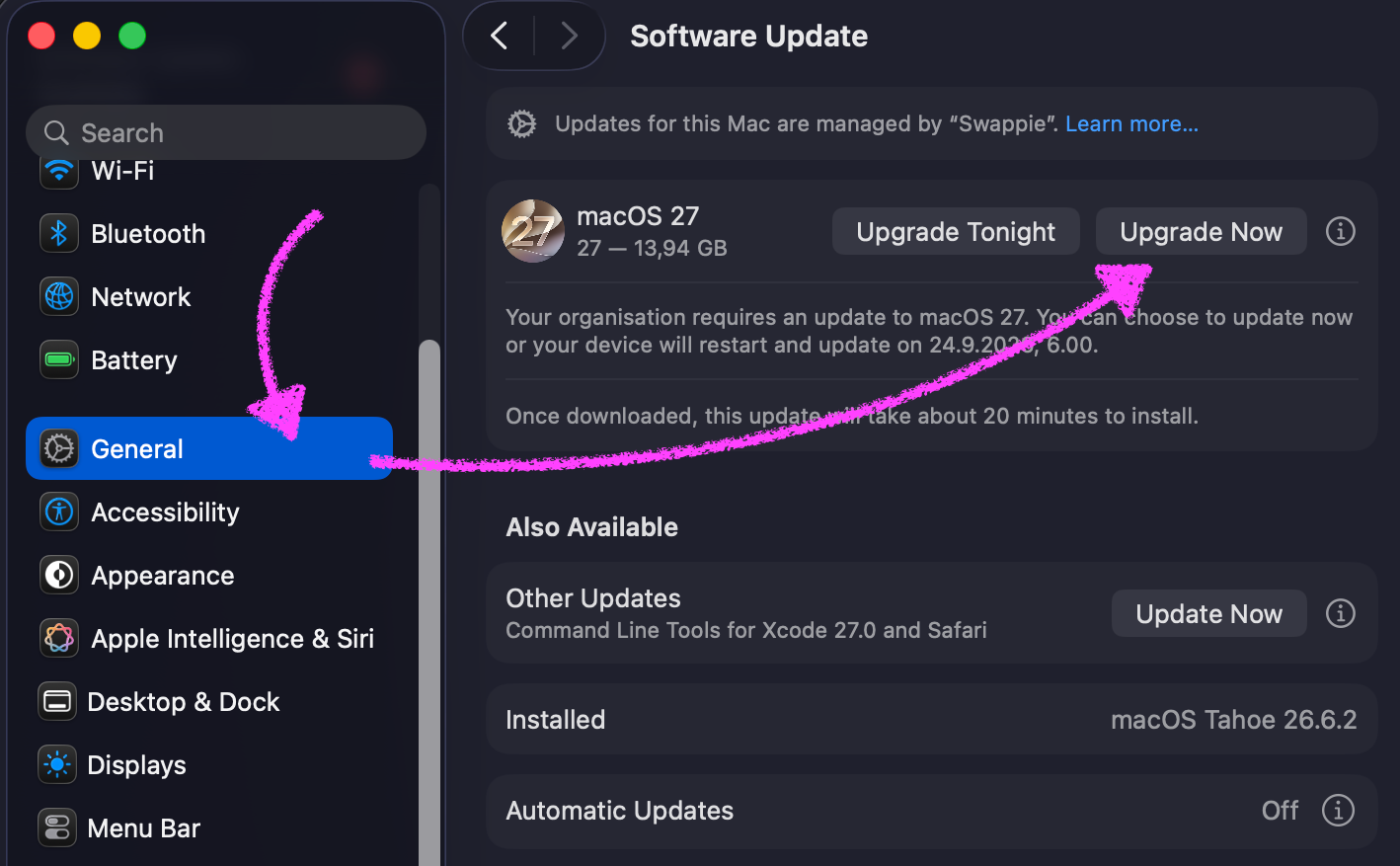
Os MacBooks recondicionados da Swappie chegam com a versão mais recente do macOS disponível no momento em que os nossos técnicos os preparam para venda, e não com a versão com que saíram originalmente de fábrica, porque apagamos e reinstalamos o sistema operativo durante o processo de recondicionamento.
4. Idioma do teclado e da introdução de texto
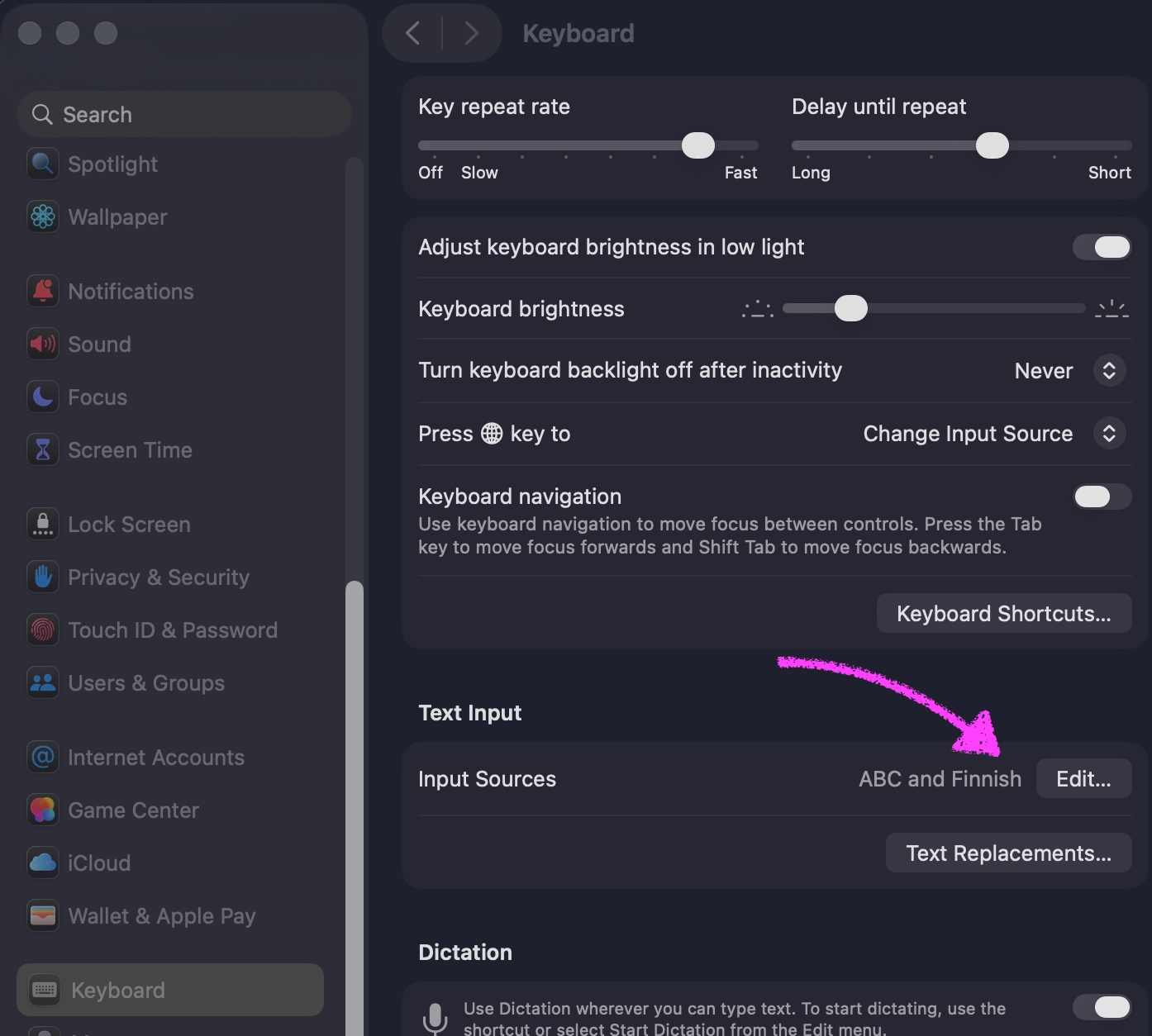
Este ponto é fácil de esquecer, e é ainda mais relevante num MacBook recondicionado porque nem sempre sabes de que país veio originalmente. Verifica em Definições → Teclado → Fontes de Entrada de Texto e confirma que o layout está na língua certa. Uma verificação de cinco segundos agora poupa-te a procurar o símbolo @ no sítio errado mais tarde. Se tiveres dúvidas, o nosso centro de ajuda tem um guia útil sobre como configurar o teclado.
5. Verifica o chip, a memória e as especificações de armazenamento
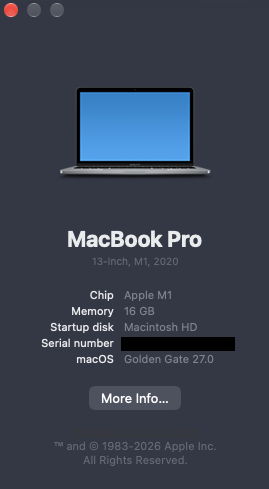
Por último: clica no logótipo da Apple → Acerca Deste Mac, e confirma que o chip (M1, M2, etc.), a RAM e o armazenamento correspondem ao que compraste. Não podia ser mais simples.
Vale bem os cinco minutos
Comprar recondicionado já não significa fazer compromissos, especialmente com os preços a subirem como têm subido. Percorre estas cinco verificações para garantir que tudo está em ordem.
Para que saibas, é o mesmo padrão que exigimos a nós próprios. Todos os MacBooks Swappie Recondicionados passam por verificações de bateria, especificações e qualidade antes de serem enviados, e vêm com garantia, por isso, mesmo depois de fazeres a tua própria checklist, não estás sozinho se algo não estiver bem. Compra com inteligência, verifica o teu dispositivo e aproveita-o.
Sobre o Autor
Emmanuel Agustin lidera o crescimento orgânico da Swappie, onde trabalha há 4 anos, na sede em Helsínquia. Fora do trabalho, interessa-se por tecnologia, música, cervejas e por não cortar ativamente a relva.