Beim ersten Einrichten eines refurbished MacBooks gibt es einen kleinen, aber wichtigen Schritt, der dein Tipperlebnis von Anfang an entscheidet: das richtige Tastaturlayout auswählen.
Damit du dabei nichts übersiehst, haben wir bei Swappie diese kurze Anleitung erstellt. Sie führt dich Schritt für Schritt durch die Auswahl des richtigen Layouts während der Ersteinrichtung.
Warum das richtige Tastaturlayout wichtig ist
Refurbished MacBooks werden bei uns sorgfältig vorbereitet, einschließlich der passenden physischen Tastatur für deine Region. Beim ersten Start von macOS musst du das Layout aber manchmal noch manuell bestätigen. Wird dabei das falsche Layout gewählt, tippen die Tasten nicht das, was draufsteht. Typische Folgen:
- Sonderzeichen erscheinen an der falschen Stelle
- Buchstaben sind vertauscht oder fehlen ganz
- Tastenkombinationen funktionieren nicht wie erwartet
- Tippen fühlt sich verwirrend an
Mit den folgenden Schritten umgehst du das Problem von Anfang an.
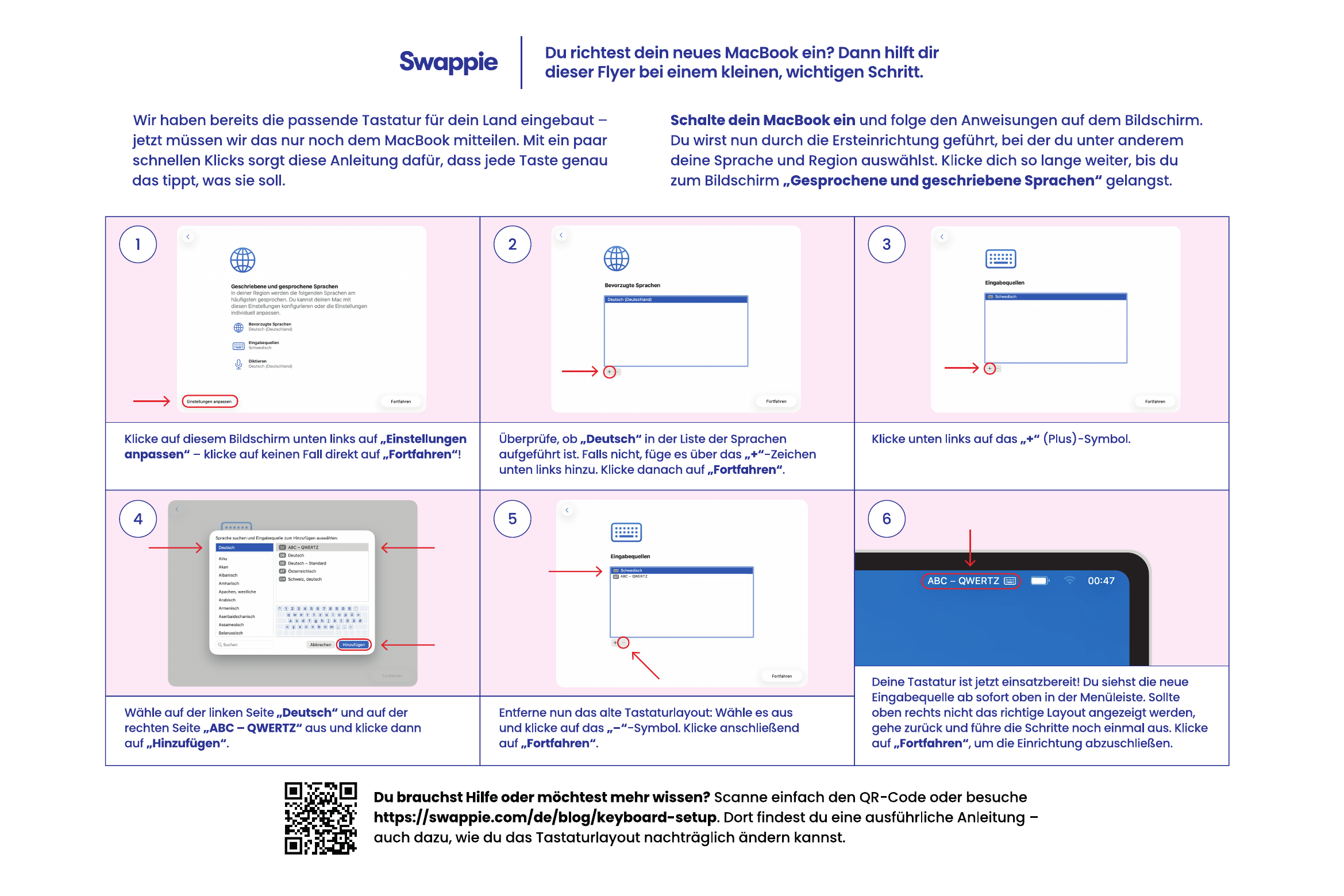
Schritt 1: Die versteckten Einstellungen öffnen
Was zu tun ist: Klicke dich durch die ersten Einrichtungsbildschirme, bis du den Bildschirm „Geschriebene und gesprochene Sprachen“ erreichst.
Wichtig: Klicke auf diesem Bildschirm unten links auf „Einstellungen anpassen“. Klicke nicht auf „Fortfahren“. Mit „Fortfahren“ überspringst du genau die Einstellungen, die du gleich anpassen willst.
Schritt 2: Deine bevorzugte Sprache prüfen
Was zu tun ist: In den angepassten Einstellungen siehst du jetzt einen Bildschirm mit dem Titel „Bevorzugte Sprachen“.
Worauf achten: Prüfe die Liste und stelle sicher, dass „Deutsch“ (oder deine gewünschte Sprache) angezeigt wird.
Schritt 3: Sprache manuell hinzufügen, falls sie fehlt
Was zu tun ist: Erscheint „Deutsch“ nicht in der Liste, klicke unten links auf das „+“ (Plus-Symbol), um die Sprache manuell zu suchen und hinzuzufügen.
Danach: Sobald die Sprache in der Liste erscheint, klicke auf „Fortfahren“.
Schritt 4: Das richtige Layout auswählen (ABC – QWERTZ)
Was zu tun ist: Jetzt befindest du dich auf dem Bildschirm „Eingabequellen“. Klicke erneut unten links auf das „+“ (Plus-Symbol).
Die richtige Auswahl: Wähle im linken Bereich des Pop-up-Fensters dein Land bzw. deine Sprache (z. B. Deutsch). Wähle im rechten Bereich gezielt „ABC – QWERTZ“. Bestätige mit „Hinzufügen“.
Schritt 5: Das alte Tastaturlayout entfernen
Was zu tun ist: Damit macOS später nicht versehentlich auf das alte Layout zurückspringt, räumst du die Liste der Eingabequellen auf.
Vorgehen: Markiere das alte, nicht passende Layout in der Liste und klicke unten auf das „–“ (Minus-Symbol), um es zu löschen. Sobald nur noch „ABC – QWERTZ“ übrig ist, klicke auf „Fortfahren“.
Schritt 6: Letzter Check in der Menüleiste
Worauf achten: Schau in die obere rechte Ecke deines Bildschirms, direkt neben der Uhrzeit. Dort sollte jetzt der Hinweis „ABC – QWERTZ“ stehen.
Falls etwas nicht passt: Wird das richtige Layout dort nicht angezeigt, fahre nicht fort. Gehe die vorherigen Schritte noch einmal durch. Stimmt alles mit deiner physischen Tastatur überein, klicke auf „Fortfahren“, um die Einrichtung abzuschließen.
Sobald diese Schritte abgeschlossen sind, ist dein refurbished MacBook vollständig eingerichtet und einsatzbereit. Wir bei Swappie möchten, dass dein Start mit einem refurbished Gerät einfach und entspannt verläuft. Diese Anleitung soll dir dabei helfen, weniger Zeit in Einstellungen zu verbringen und mehr Zeit mit deinem MacBook zu genießen.
Häufig gestellte Fragen (FAQ)
Warum tippt mein MacBook die falschen Zeichen?
Das passiert meistens, wenn das Software-Tastaturlayout nicht zur physischen Tastatur passt. Mit der richtigen Eingabequelle bei der Einrichtung tippt jede Taste das, was draufsteht.
Was bedeutet „ABC – QWERTZ“?
„ABC – QWERTZ“ ist das deutsche Mac-Standardlayout. Es ist für deutsche Tastaturen gemacht, bei denen die Tasten Y und Z im Vergleich zum QWERTY-Layout vertauscht sind.
Was, wenn ich aus Versehen auf „Fortfahren“ statt auf „Einstellungen anpassen“ geklickt habe?
Kein Grund zur Sorge, du kannst das Layout auch nachträglich ändern. Gehe einfach zu:
Systemeinstellungen → Tastatur → Eingabequellen
Dort fügst du das richtige Layout hinzu und entfernst die nicht passenden.
Kann ich das Tastaturlayout nach der Einrichtung noch ändern?
Ja. macOS erlaubt dir jederzeit, Sprache und Layout über die Systemeinstellungen zu ändern. Praktisch, falls bei der Einrichtung das falsche Layout gewählt wurde.
Warum ist mein MacBook auf Englisch, obwohl meine Tastatur deutsch ist?
Anzeigesprache und Tastaturlayout sind zwei getrennte Einstellungen. macOS kann auf Englisch laufen und gleichzeitig ein deutsches Layout wie „ABC – QWERTZ“ nutzen.
Wie erkenne ich, ob mein Layout richtig eingestellt ist?
Schau in die Menüleiste oben rechts. Bei richtiger Einstellung wird dort „ABC – QWERTZ“ (oder dein regionales Layout) angezeigt. Du kannst es auch testen, indem du Z, Y, ä, ö, ü oder ß tippst und prüfst, ob die Zeichen mit den Beschriftungen übereinstimmen.
Was tun, wenn das richtige Layout nicht in der Liste steht?
Wenn dein gewünschtes Layout nicht erscheint, klicke in den Eingabequellen auf das „+“ (Plus-Symbol), um es manuell zu suchen und hinzuzufügen.
Was, wenn die Tastatur nach der Einrichtung trotzdem nicht passt?
Wenn das Layout nach allen Schritten weiterhin nicht zu deiner physischen Tastatur passt, starte deinen MacBook neu und prüfe die Eingabequellen noch einmal. Bleibt das Problem bestehen, melde dich bei unserem Swappie Support, wir helfen dir gerne weiter.
Was tun, wenn die Einrichtung bereits mit dem falschen Layout abgeschlossen wurde
Wenn du dich durch die Einrichtung geklickt hast und deine Tastatur jetzt die falschen Zeichen tippt: kein Problem, du musst den MacBook nicht zurücksetzen. Das Layout lässt sich jederzeit in den Systemeinstellungen anpassen. So gehst du vor:
Schritt 1: Tastatur-Einstellungen öffnen
Klicke oben links auf das Apple-Menü und wähle Systemeinstellungen. Scrolle in der Seitenleiste nach unten und klicke auf Tastatur.
Schritt 2: Eingabequellen öffnen
Suche im Tastatur-Bereich den Abschnitt Texteingabe und klicke neben „Eingabequellen“ auf Bearbeiten… Es öffnet sich die Liste der aktuell installierten Layouts.
Schritt 3: Das richtige Layout hinzufügen
Klicke unten links auf das „+“ (Plus-Symbol). Wähle im Pop-up im linken Bereich dein Land oder deine Sprache aus und im rechten Bereich das passende Layout, etwa „Deutsch“ oder „Deutsch – Standard“ für eine deutsche Tastatur. Bestätige mit Hinzufügen.
Schritt 4: Das falsche Layout entfernen
Zurück in der Liste der Eingabequellen wählst du das alte Layout aus und klickst unten auf das „–“ (Minus-Symbol), um es zu löschen. Mit nur einem Layout in der Liste wechselt macOS nicht mehr unbeabsichtigt zurück.
Schritt 5: Menüleiste prüfen
Schau oben rechts neben die Uhrzeit. Dort sollte jetzt der Hinweis für dein neues Layout stehen (zum Beispiel „ABC – QWERTZ“). Wird nichts angezeigt, prüfe, ob im Bereich Eingabequellen die Option „Eingabemenü in Menüleiste anzeigen“ aktiviert ist. Tippe ein paar Sonderzeichen, um sicherzugehen, dass alles zu deiner physischen Tastatur passt. Bei einer deutschen Tastatur etwa die Taste, die Ü oder ö ausgeben sollte.
Ein Hinweis zur Anzeigesprache
Tastaturlayout und macOS-Anzeigesprache sind zwei getrennte Einstellungen, eine ändert die andere nicht. Falls macOS in der falschen Sprache angezeigt wird, kannst du das unter Systemeinstellungen → Allgemein → Sprache & Region ändern. Nach der Umstellung musst du dich einmal ab- und wieder anmelden (oder neu starten), damit die neue Sprache überall greift.