Weil die Preise für Technik durch die hohe Chip-Nachfrage immer weiter steigen, wird der Kauf von refurbished Geräten zu einer immer beliebteren Alternative zu Neugeräten. Gerade wegen der hohen Nachfrage ist es aber leicht, beim Kauf eines refurbished MacBooks abgezockt zu werden. Hier sind die fünf Dinge, die du beim Einrichten deines MacBooks prüfen solltest:
1. Stelle sicher, dass dein Gerät nicht mehr mit „Wo ist?“ des Vorbesitzers verbunden ist
Öffne Wo ist? und prüfe, ob dort unbekannte Geräte, Personen oder Gegenstände auftauchen – die könnten noch mit einem Vorbesitzer verknüpft sein. Das Letzte, was du willst, ist, dass jemand deinen Standort aus der Ferne sehen kann.
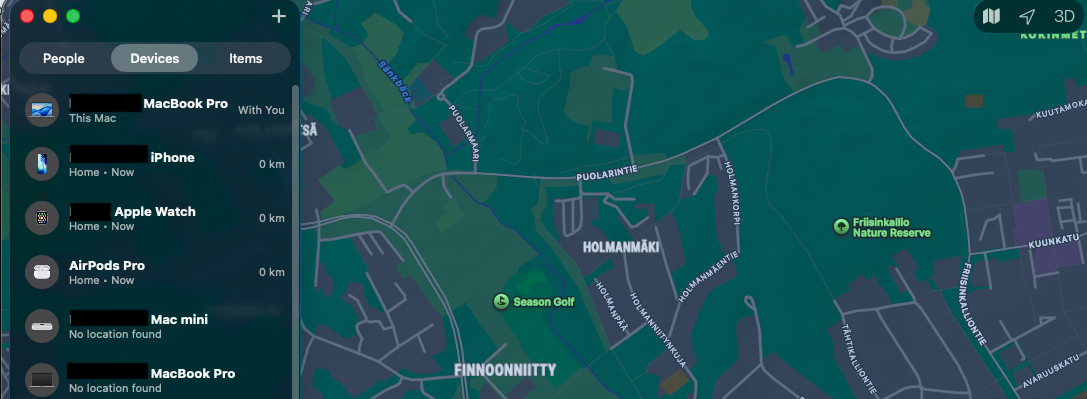
Wir nehmen den Schutz deiner Daten sehr ernst. Wenn du ein Swappie Refurbished MacBook gekauft hast, kannst du sicher sein, dass alle vorherigen Daten und Tracking-Infos von jedem MacBook gelöscht wurden.
2. Prüfe Zustand und Kapazität des Akkus
Gehe zu Einstellungen → Batterie → Batteriezustand. Im Idealfall zeigt der Batteriezustand „Normal“ an, und eine maximale Kapazität von 85 % oder mehr ist gut. Laut Apple gilt: „Ein normaler Akku ist so ausgelegt, dass er unter normalen Bedingungen bei maximaler Ladezyklenzahl bis zu 80 % seiner ursprünglichen Kapazität behält.“
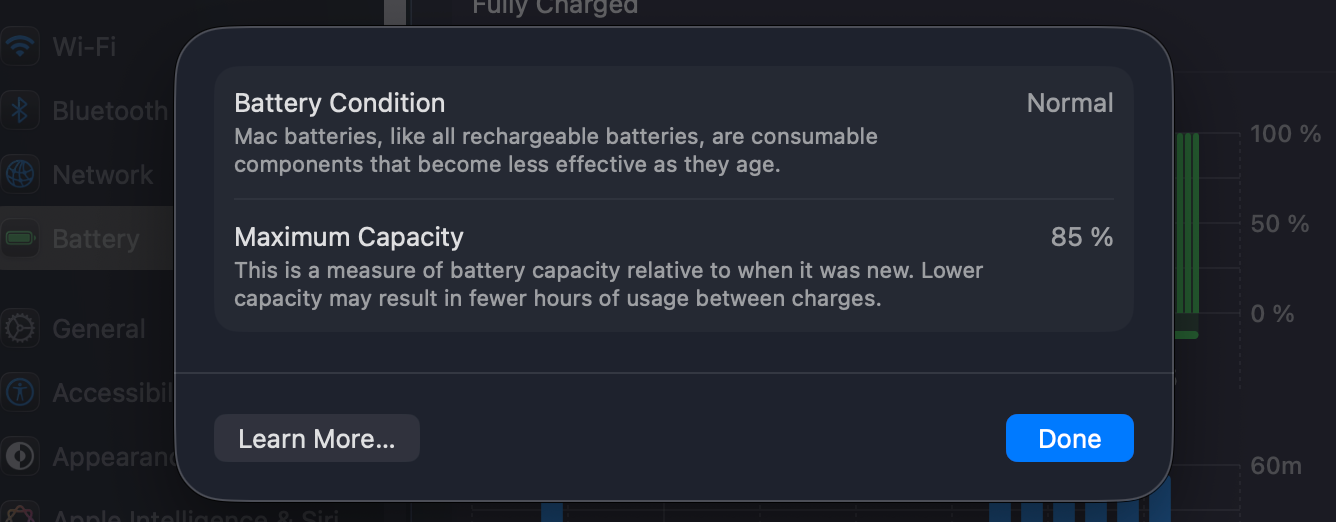
Wenn du dein MacBook unterwegs nutzen willst, ohne es ständig an die Steckdose anzuschließen, ist eine maximale Kapazität von 85 % oder mehr die bessere Wahl. Bei Swappie kommen alle refurbished MacBooks mit mindestens 86 % Kapazität.
3. Prüfe die macOS-Version
Wie bei jedem Mac – ob refurbished oder nicht – gehst du zu Einstellungen → Allgemein → Softwareupdate und bringst das Gerät auf die neueste unterstützte Version. Gut zu wissen: Ein refurbished MacBook kann eine Weile im Lager liegen, bevor es bei dir ankommt – deshalb kann es sein, dass du das Betriebssystem noch aktualisieren musst.
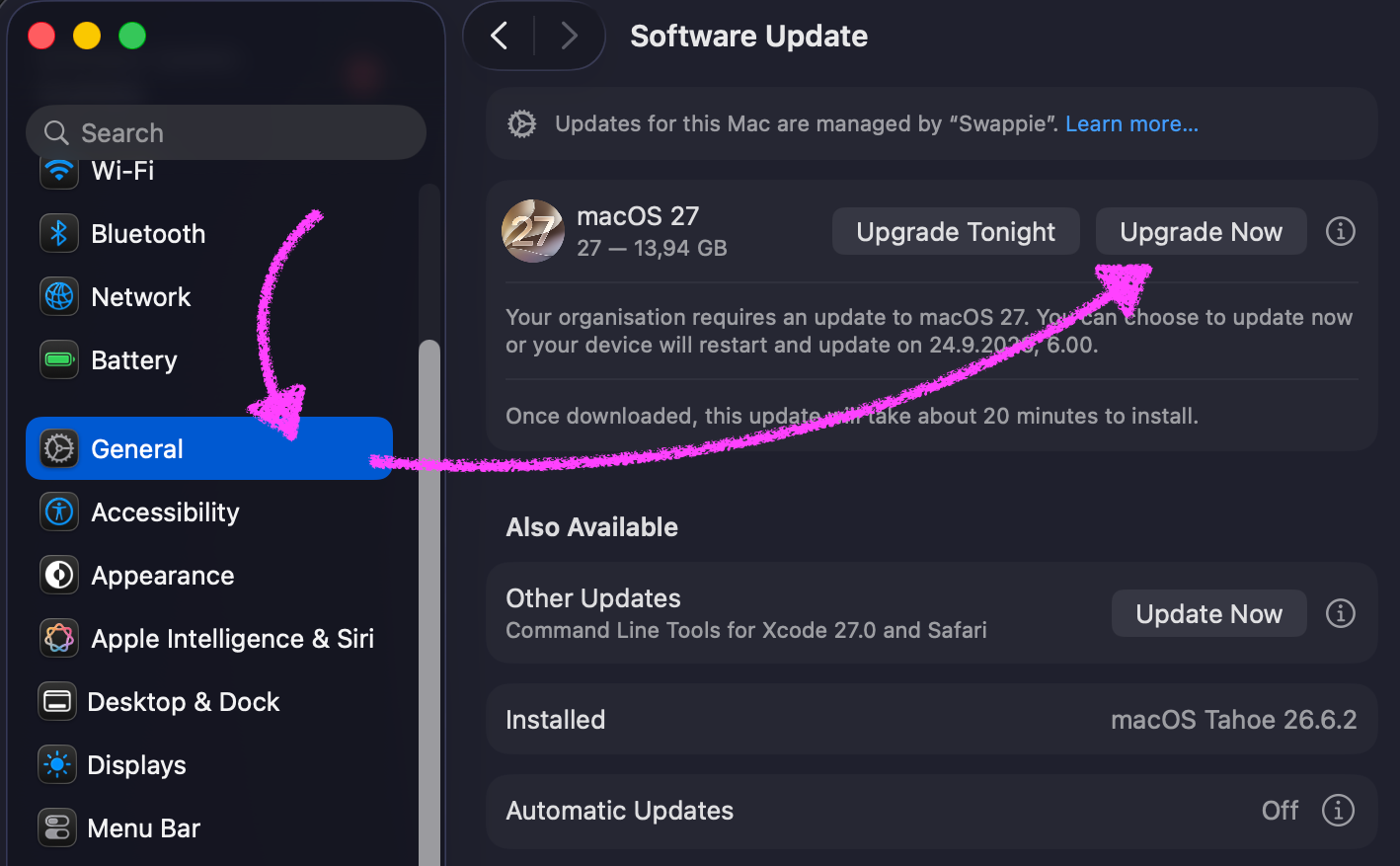
Refurbished MacBooks von Swappie kommen mit der neuesten macOS-Version, die zum Zeitpunkt der Aufbereitung durch unsere Techniker verfügbar war – nicht mit der Version, mit der sie ursprünglich ab Werk ausgeliefert wurden, da wir das Betriebssystem im Zuge der Aufbereitung löschen und neu installieren.
4. Texteingabe und Tastatursprache
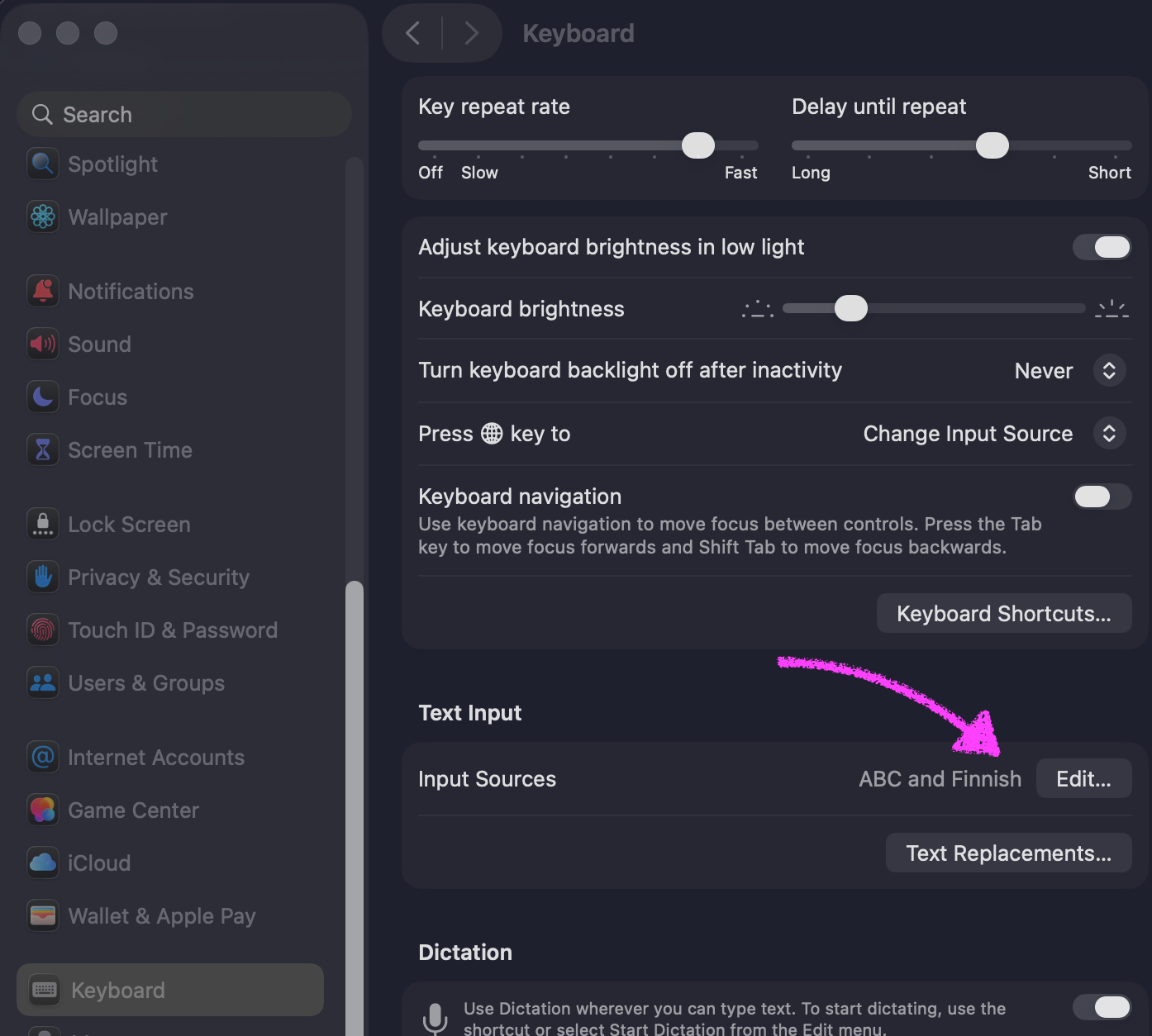
Dieser Punkt geht leicht unter, ist aber bei einem refurbished MacBook besonders relevant, weil du nicht immer weißt, aus welchem Land es ursprünglich stammt. Gehe zu Einstellungen → Tastatur → Eingabequellen und prüfe, ob das Layout auf die richtige Sprache eingestellt ist. Eine Fünf-Sekunden-Kontrolle jetzt erspart dir später die Suche nach dem @-Zeichen an der falschen Stelle. Falls du unsicher bist, findest du in unserem Hilfe-Center eine praktische Anleitung zum Einrichten deiner Tastatur.
5. Prüfe Chip, Arbeitsspeicher und Speicherplatz
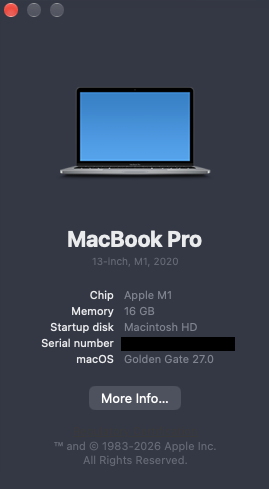
Letzter Punkt: Klicke auf das Apple-Logo → Über diesen Mac, und prüfe, ob Chip (M1, M2 usw.), Arbeitsspeicher und Speicherplatz zu dem passen, was du gekauft hast. Einfacher geht’s nicht.
Fünf Minuten, die sich lohnen
Refurbished zu kaufen bedeutet heute keine Kompromisse mehr – vor allem angesichts der steigenden Preise. Geh diese fünf Punkte durch, um sicherzugehen, dass alles passt.
Übrigens: Genau denselben Maßstab legen wir auch an uns selbst an. Jedes Swappie Refurbished MacBook durchläuft vor dem Versand Akku-, Spezifikations- und Qualitätsprüfungen und kommt mit Garantie – falls also nach deiner eigenen Checkliste doch mal etwas nicht stimmt, stehst du nicht allein da. Kauf smart, prüf dein Gerät und dann: Viel Spaß damit.
Über den Autor
Emmanuel leitet das organische Wachstum bei Swappie und arbeitet seit 4 Jahren am Hauptsitz in Helsinki. Privat interessiert er sich für Technik, Musik, Bier und dafür, seinen Rasen konsequent nicht zu mähen.