Yksi tärkeimmistä vaiheista kunnostetun Macbookin käyttöönotossa on oikean näppäimistöasettelun valitseminen. Swappien kuvallinen pikaopas auttaa sinua määrittämään näppäimistön asetukset kerralla kuntoon.
Miksi oikea näppäimistöasettelu on tärkeää
Kunnostetut MacBookit valmistellaan aina huolellisesti käyttöönottoa varten, ja niihin asennetaan asiakkaan asuinmaan mukainen fyysinen näppäimistö. Ensimmäisen käyttöönoton yhteydessä oikea kieli ja näppäimistöasettelu täytyy kuitenkin joskus vahvistaa macOS-käyttöjärjestelmässä manuaalisesti. Jos valitset väärän asettelun, näppäimet eivät välttämättä kirjoita haluttuja merkkejä.
Tällöin esimerkiksi:
- Erikoismerkit voivat näkyä väärin
- Jotkin kirjaimet saattavat vaihtaa paikkaa tai puuttua kokonaan
- Näppäinoikotiet eivät välttämättä toimi odotetusti
- Kirjoittaminen tuntuu sekavalta
Seuraavat vaiheet auttavat välttämään edellä mainitut ongelmat alusta alkaen.
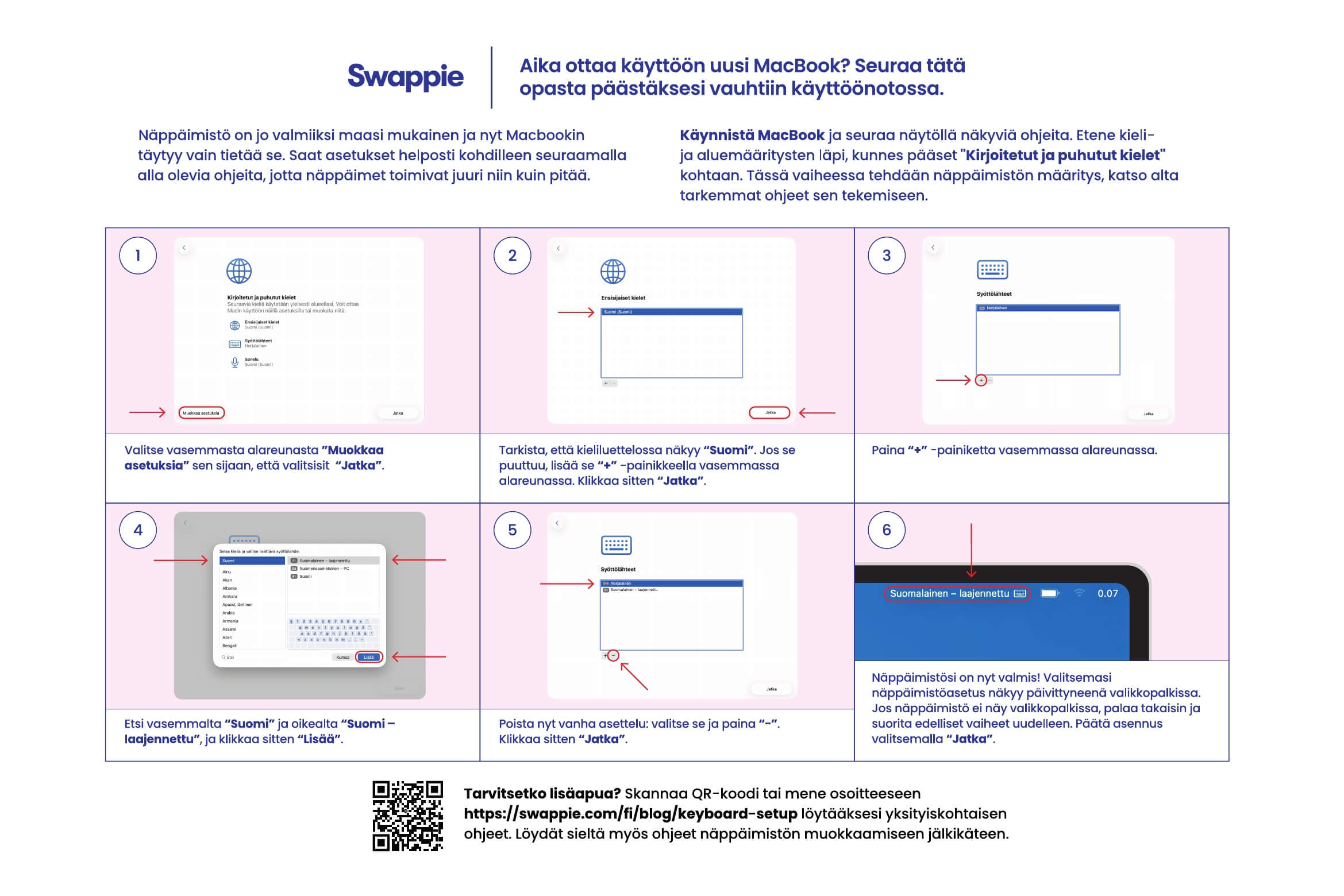
Vaihe 1: avaa piilotetut asetukset
Mitä tehdä: Etene alkuasennuksen näkymien läpi, kunnes pääset näkymään ”Kirjoitetut ja puhutut kielet”.
Huomio: Klikkaa tässä näkymässä alavasemmalla olevaa painiketta ”Mukauta asetuksia”. Älä klikkaa ”Jatka”, sillä se ohittaa juuri ne asetukset, jotka haluat muuttaa.
Vaihe 2: tarkista ensisijainen kieli
Mitä tehdä: Mukautetuissa asetuksissa näkyy näkymä ”Ensisijaiset kielet”.
Mitä tarkistaa: Varmista, että listalla näkyy ”Suomi” (tai haluamasi kieli).
Vaihe 3: lisää kieli käsin, jos se puuttuu
Mitä tehdä: Jos ”Suomi” ei näy listalla, etsi alavasemmalta ”+”-painike (plus-painike) ja klikkaa sitä lisätäksesi kielen käsin.
Sen jälkeen: Kun kieli on lisätty listalle, klikkaa ”Jatka”.
Vaihe 4: valitse oikea asettelu (ABC – QWERTY)
Mitä tehdä: Olet nyt näkymässä ”Syöttölähteet”. Klikkaa uudelleen alavasemmalla olevaa ”+”-painiketta.
Tarkat valinnat: Valitse ponnahdusikkunan vasemmasta sarakkeesta maa tai kieli (esimerkiksi Suomi tai suomenkielinen – laajennettu). Valitse oikeasta sarakkeesta ”ABC – QWERTY”. Vahvista painikkeella ”Lisää”.
Vaihe 5: poista vanha näppäimistöasettelu
Mitä tehdä: Jotta macOS ei vahingossa palaa vanhaan asetteluun, kannattaa siivota syöttölähteiden lista.
Miten edetä: Valitse listalta vanha, väärä asettelu ja klikkaa alaosan ”–”-painiketta (miinus-painike) poistaaksesi sen. Kun listalla on enää ”ABC – QWERTY”, klikkaa ”Jatka”.
Vaihe 6: viimeinen tarkistus yläkulman valikkopalkista
Mitä tarkistaa: Katso näytön oikeaa yläkulmaa, kellon vierestä. Sieltä pitäisi näkyä teksti ”ABC – QWERTY”.
Jos jotain ei täsmää: Jos oikea asettelu ei näy yläkulmassa, älä etene vielä. Käy edelliset vaiheet uudelleen läpi. Kun asetus vastaa fyysistä näppäimistöä, klikkaa ”Jatka” ja viimeistele asennus.
Kun nämä vaiheet on tehty, kunnostettu MacBookisi on valmis käyttöön. Haluamme , että alku kunnostetun laitteen kanssa on helppoa ja vaivatonta. Tämä opas auttaa pääsemään liikkeelle nopeasti ja ilman turhia kommervenkkejä.
Usein kysytyt kysymykset (FAQ)
Miksi MacBook kirjoittaa vääriä merkkejä?
Yleisin syy on, ettei ohjelmiston näppäimistöasettelu vastaa fyysistä näppäimistöä. Kun valitset asennusvaiheessa oikean näppäimistöasettelun, jokainen näppäin toimii juuri niin kuin pitää.
Mitä ”ABC – QWERTY” tarkoittaa?
Suomalainen – QWERTY on suomenkielisen Mac-näppäimistön vakioasettelu. Se on tarkoitettu suomalaisille fyysisille näppäimistöille, joista löytyvät omat näppäimet ä- ja ö-kirjaimille sekä pohjoismaiselle näppäinjärjestykselle.
Mitä jos klikkasin vahingossa ”Jatka” enkä ”Mukauta asetuksia”?
Ei hätää, voit vaihtaa näppäimistöasettelun myös myöhemmin. Mene kohtaan:
Järjestelmäasetukset → Näppäimistö → Syöttölähteet
Siellä voit lisätä oikean asettelun ja poistaa vääriä.
Voinko vaihtaa näppäimistöasettelun asennuksen jälkeen?
Kyllä. macOS antaa muuttaa kieltä ja asettelua milloin tahansa järjestelmäasetuksista. Tämä on kätevää, jos alkuasennuksessa tuli valittua väärä asettelu.
Miksi MacBook on englanniksi, vaikka näppäimistöni on suomalainen?
Käyttöliittymän kieli ja näppäimistöasettelu ovat kaksi eri asetusta. macOS voi olla englanniksi ja silti käyttää suomalaista ”ABC – QWERTY”-asettelua.
Mistä tiedän, että näppäimistöasettelu on oikein?
Katso näytön oikeaa yläkulmaa valikkopalkista. Jos asetus on kunnossa, siellä näkyy ”ABC – QWERTY” (tai oma alueesi asettelu). Voit myös testata kirjoittamalla merkkejä kuten Z, Y, Ä., Ö ja tarkistaa, vastaavatko ne näppäimissä olevia merkintöjä.
Mitä jos oikea asettelu ei löydy listalta?
Jos haluamasi asettelu ei näy listalla, klikkaa syöttölähteissä ”+”-painiketta (plus-painike), niin voit etsiä ja lisätä sen käsin.
Mitä jos näppäimistö ei toimi oikein asennuksen jälkeenkään?
Jos asettelu ei vastaa fyysistä näppäimistöä kaikkien vaiheiden jälkeenkään, käynnistä MacBook uudelleen ja tarkista syöttölähteet vielä kerran. Jos ongelma jatkuu, ole yhteydessä Swappien asiakaspalveluun, autamme mielellämme.
Mitä tehdä, jos asennus on jo tehty väärällä asettelulla
Jos painoit ”Jatka” läpi alkuasennuksen ja näppäimistö kirjoittaa nyt vääriä merkkejä, älä huolestu, MacBookia ei tarvitse nollata. Näppäimistöasettelu voidaan korjata järjestelmäasetuksista milloin tahansa. Näin teet sen.
Vaihe 1: avaa näppäimistöasetukset
Klikkaa näytön vasemmasta yläkulmasta Omenavalikkoa ja valitse Järjestelmäasetukset. Vieritä sivupalkkia alaspäin ja klikkaa Näppäimistö.
Vaihe 2: avaa syöttölähteet
Etsi näppäimistöasetuksista kohta Tekstinsyöttö ja klikkaa kohdan ”Syöttölähteet” vieressä Muokkaa… Tämä avaa listan MacBookiin asennetuista näppäimistöasetteluista.
Vaihe 3: lisää oikea asettelu
Klikkaa ikkunan alavasemmalla olevaa ”+”-painiketta (plus-painike). Valitse ponnahdusikkunan vasemmasta sarakkeesta maa tai kieli, ja oikeasta sarakkeesta näppäimistöäsi vastaava asettelu, esimerkiksi ”Saksa” tai ”Saksa – Standardi”. Vahvista painikkeella Lisää.
Vaihe 4: poista väärä asettelu
Palaa syöttölähteiden listalle, valitse vanha väärä asettelu ja klikkaa alaosan ”–”-painiketta (miinus-painike) poistaaksesi sen. Kun listalla on vain oikea asettelu, macOS ei enää vaihda vahingossa takaisin vanhaan.
Vaihe 5: tarkista valikkopalkki
Katso näytön oikeaa yläkulmaa kellon vierestä. Sieltä pitäisi näkyä uuden asettelun merkki (esimerkiksi ”ABC – QWERTY”). Jos merkki ei näy, varmista, että syöttölähteiden kohdalta on valittuna ”Näytä syöttövalikko valikkopalkissa”. Kokeile kirjoittaa muutama erikoismerkki ja tarkista, että ne vastaavat fyysistä näppäimistöä. Suomalaisella asettelulla voit kokeilla esimerkiksi näppäintä, joka pitäisi tuottaa Y- tai Ö-merkin.
Pieni huomio käyttöliittymän kielestä
Näppäimistöasettelu ja macOSin käyttöliittymän kieli ovat kaksi eri asetusta, eikä toisen muuttaminen vaikuta toiseen. Jos macOS näkyy väärällä kielellä, voit vaihtaa sen kohdasta Järjestelmäasetukset → Yleiset → Kieli ja alue. Kielen vaihtamisen jälkeen kannattaa kirjautua ulos ja takaisin sisään (tai käynnistää tietokone uudelleen), jotta uusi kieli näkyy kaikkialla järjestelmässä.