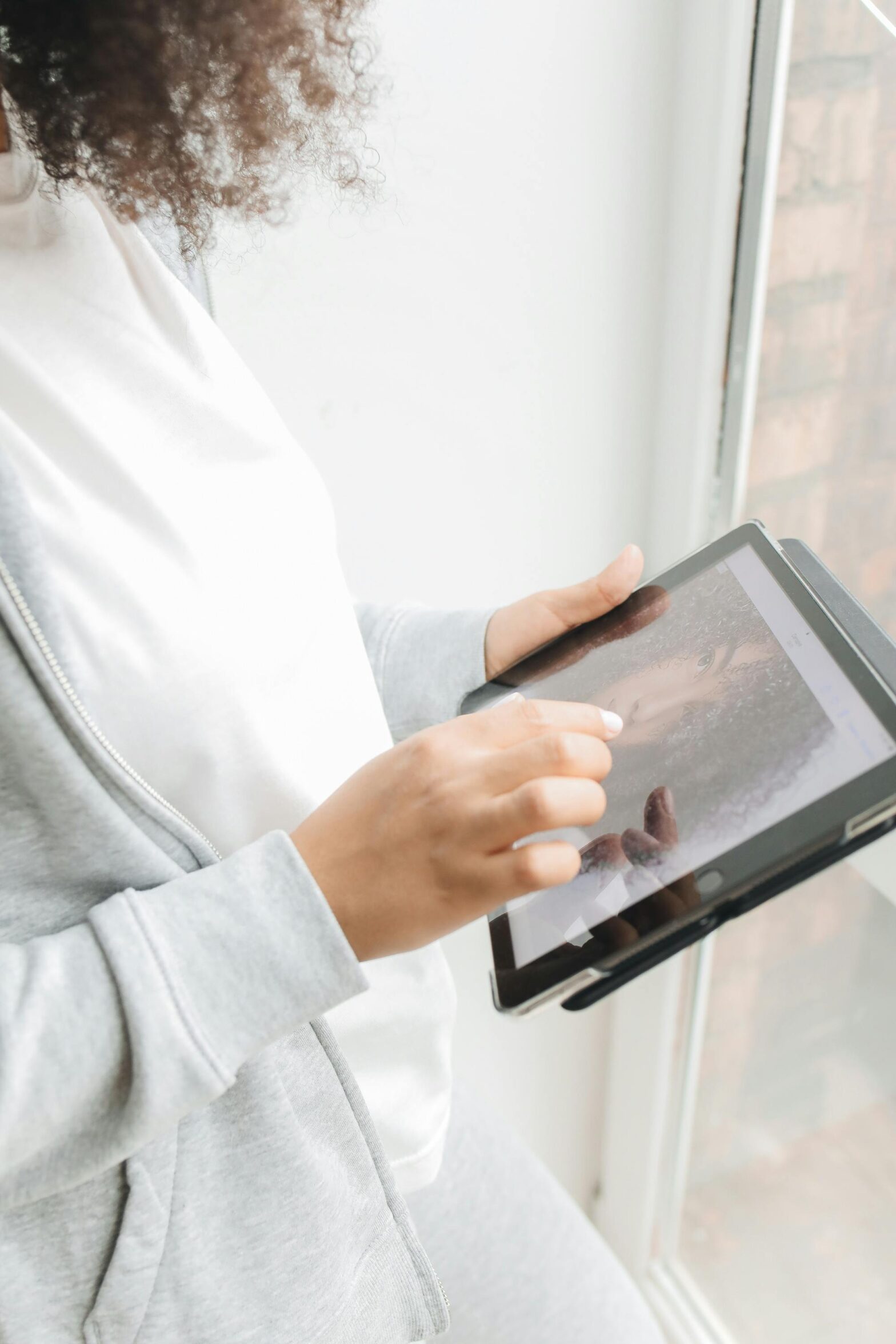
Ton iPad reconditionné peut devenir un véritable outil de productivité lorsqu’il est connecté à un écran externe ou un clavier. Que tu travailles, joues ou regardes des vidéos, ces astuces te permettent de tirer le meilleur parti de ton appareil, comme si tu avais un mini ordinateur portable ou une station multimédia complète.
Dans ce guide, on te montre toutes les options pour connecter ton iPad facilement à un écran ou à un clavier, avec des conseils pratiques pour chaque configuration.
1. Connecter ton iPad à un écran externe
Option 1 : via un câble USB-C / HDMI
Si ton iPad possède un port USB-C, tu peux le connecter directement à un écran ou un téléviseur compatible HDMI avec un adaptateur USB-C vers HDMI.
Tips pratiques :
- Vérifie que ton écran supporte la résolution de ton iPad pour éviter une image floue.
- Certains adaptateurs permettent également de charger l’iPad en même temps.
Option 2 : via AirPlay / Apple TV
Tu peux projeter ton écran sans fil sur un téléviseur compatible ou une Apple TV.
Tips pratiques :
- Assure-toi que ton iPad et ton écran sont sur le même réseau Wi-Fi.
- Idéal pour regarder des vidéos, faire des présentations ou jouer à des jeux sur grand écran.
2. Connecter un clavier à ton iPad
Option 1 : clavier Smart Keyboard ou Magic Keyboard
Les claviers Apple se connectent instantanément via Smart Connector ou Bluetooth et offrent une expérience similaire à celle d’un MacBook.
Option 2 : tout autre clavier Bluetooth
Ton iPad peut se jumeler avec n’importe quel clavier Bluetooth :
- Mets le clavier en mode jumelage
- Va dans Réglages > Bluetooth sur ton iPad
- Sélectionne le clavier et c’est prêt à l’emploi
Tips pratiques :
- Vérifie que le clavier est compatible avec iPadOS pour les raccourcis.
- Un clavier rétroéclairé est pratique si tu travailles dans un environnement sombre.
3. Combiner écran externe + clavier
Pour transformer ton iPad en mini-station de travail :
- Connecte l’écran via USB-C / HDMI ou AirPlay
- Connecte le clavier en Bluetooth ou Smart Keyboard
- Ajuste la luminosité et la résolution pour un confort maximal
Avec cette configuration, ton iPad reconditionné devient idéal pour :
- Travailler sur documents ou tableurs
- Faire du montage photo/vidéo
- Jouer ou streamer sur grand écran
4. Bonus – accessoiriser ton iPad
- Souris Bluetooth : pour une navigation plus précise
- Hub USB-C : pour connecter plusieurs périphériques en même temps
- Support / étui avec clavier intégré : pratique pour les déplacements
Ces accessoires fonctionnent aussi parfaitement avec iPad reconditionné et complètent ton setup sans te ruiner.
FAQ : Connexion et accessoires iPad
La plupart le sont via USB-C / HDMI ou AirPlay. Vérifie simplement la résolution supportée par l’écran.
Non, les claviers iPhone n’existent pas. Mais n’importe quel clavier Bluetooth standard fonctionne avec ton iPad.
Oui ! Tu peux écouter le son de ton iPad sur tes AirPods reconditionnés pendant que tu travailles ou regardes des vidéos sur écran externe.
Clavier Bluetooth ou Smart Keyboard, souris, hub USB-C et support. Tous ces accessoires prolongent la durée de vie de ton iPad et améliorent ton confort.
Tu es à la recherche d’un iPad?
Découvre nos iPad reconditionnés et transforme-les en véritable station de travail ou multimédia. Complète ton setup avec des AirPods reconditionnés pour le son et des accessoires pour connecter ton iPad à n’importe quel écran ou clavier.