Avec la hausse des prix de la tech due à la forte demande de puces, acheter reconditionné devient une alternative de plus en plus populaire à l’achat de matériel neuf. Mais du coup, il est d’autant plus important de bien vérifier la configuration de ton appareil dès sa réception. Voici les cinq choses à vérifier quand tu configures ton MacBook :
1. Assure-toi que ton appareil n’est plus lié au Localiser du précédent propriétaire
On prend la protection des données très au sérieux : si tu as acheté un MacBook reconditionné Swappie, toutes les données et le suivi de l’ancien propriétaire ont déjà été effacés de l’appareil avant qu’il ne t’arrive. Par simple réflexe, tu peux quand même ouvrir Localiser et vérifier qu’aucun appareil, personne ou objet que tu ne reconnais pas n’apparaît encore associé à ton Mac.
2. Vérifie l’état et la capacité de la batterie
Va dans Réglages → Batterie → État de la batterie. Idéalement, l’état de la batterie doit indiquer “Normal”, et une capacité maximale de 85 % ou plus est un bon signe. Selon Apple, une batterie en bon état conserve normalement jusqu’à 80 % de sa capacité d’origine, même après son nombre maximal de cycles de charge, dans des conditions d’usage classiques.
Si tu comptes utiliser ton MacBook en déplacement sans être toujours branché, une capacité maximale de 85 % ou plus est préférable. Chez Swappie, tous les MacBook reconditionnés ont une capacité d’au moins 86 %.
3. Vérifie la version de macOS
Comme pour n’importe quel Mac, reconditionné ou pas, vérifie Réglages → Général → Mise à jour de logiciels, et installe la dernière version disponible. Un détail à connaître : un MacBook reconditionné peut rester en stock un certain temps avant de t’être livré, donc il y a une petite chance que tu doives mettre à jour le système.
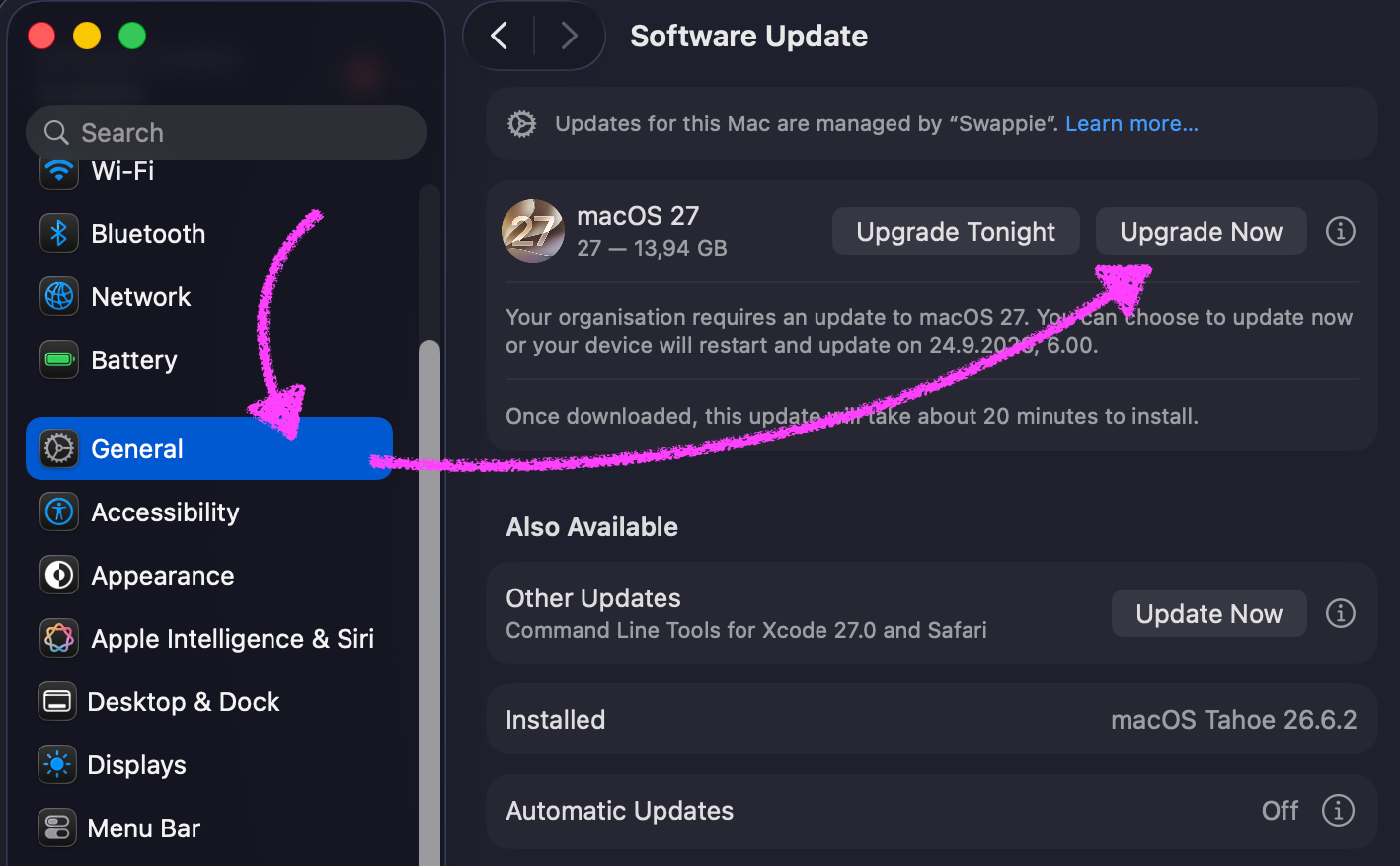
Les MacBook reconditionnés Swappie sont livrés avec la dernière version de macOS disponible au moment où nos techniciens les préparent à la vente, et non celle installée à l’origine en usine, car nous effaçons et réinstallons le système pendant le reconditionnement.
4. Langue du clavier et de la saisie de texte
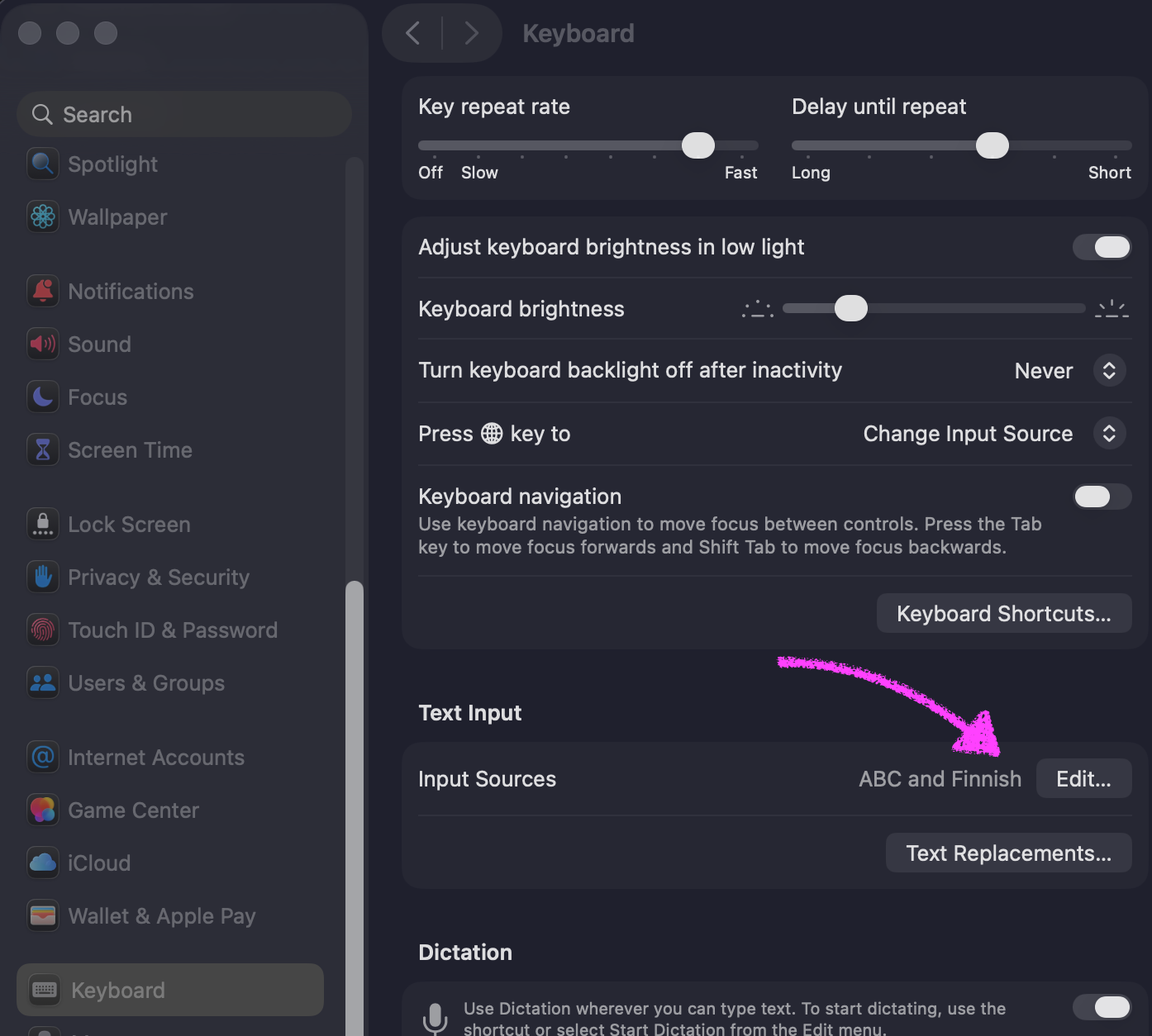
Ce point est facile à zapper, et il compte encore plus sur un MacBook reconditionné, parce que tu ne sais pas toujours de quel pays il vient à l’origine. Vérifie Réglages → Clavier → Sources de saisie, et confirme que la disposition est dans la bonne langue. Un contrôle de cinq secondes maintenant t’évite de chercher le symbole @ au mauvais endroit plus tard. Si tu n’es pas sûr, notre centre d’aide propose un guide pratique pour configurer ton clavier.
5. Vérifie la puce, la mémoire et le stockage
Dernier point : clique sur le logo Apple → À propos de ce Mac, et confirme que la puce (M1, M2, etc.), la RAM et le stockage correspondent à ce que tu as payé. Difficile de faire plus simple.
Cinq minutes bien investies
Acheter reconditionné ne veut plus dire faire des compromis, surtout avec des prix qui grimpent. Fais ces cinq vérifications pour t’assurer que tout est en ordre.
Pour info, c’est exactement le standard qu’on s’applique. Chaque MacBook reconditionné Swappie passe des contrôles de batterie, de specs et de qualité avant l’envoi, et vient avec une garantie. Donc même après ta propre checklist, tu n’es pas seul si quelque chose ne va pas. Achète intelligent, vérifie ton appareil, et profite-en.
À propos de l’auteur
Emmanuel Agustin dirige la croissance organique chez Swappie, où il travaille depuis 4 ans, au siège d’Helsinki. En dehors du travail, il aime la tech, la musique, les bières, et déteste tondre sa pelouse.