
Digitalizar documentos com o iPhone é uma forma prática de organizar papelada rapidamente. Seja para digitalizar recibos, contratos ou documentos importantes, o teu iPhone pode funcionar como um scanner portátil.
Neste guia passo a passo, mostramos-te como digitalizar documentos com o teu iPhone, tornando mais fácil do que nunca organizar e partilhar informações importantes.
Aviso: os passos abaixo aplicam-se a iPhones com iOS 13 ou posterior. Alguns recursos podem variar consoante o modelo do iPhone e a versão do iOS.
Passo 1: Abre a aplicação Notas
Abre a aplicação Notas no teu iPhone. Se não a encontrares no ecrã inicial, desliza para baixo e usa a barra de pesquisa para a localizar.
Passo 2: Cria uma nova nota
Toca no ícone “+” no canto inferior direito do ecrã para criar uma nova nota. Também podes abrir uma nota existente, se preferires.
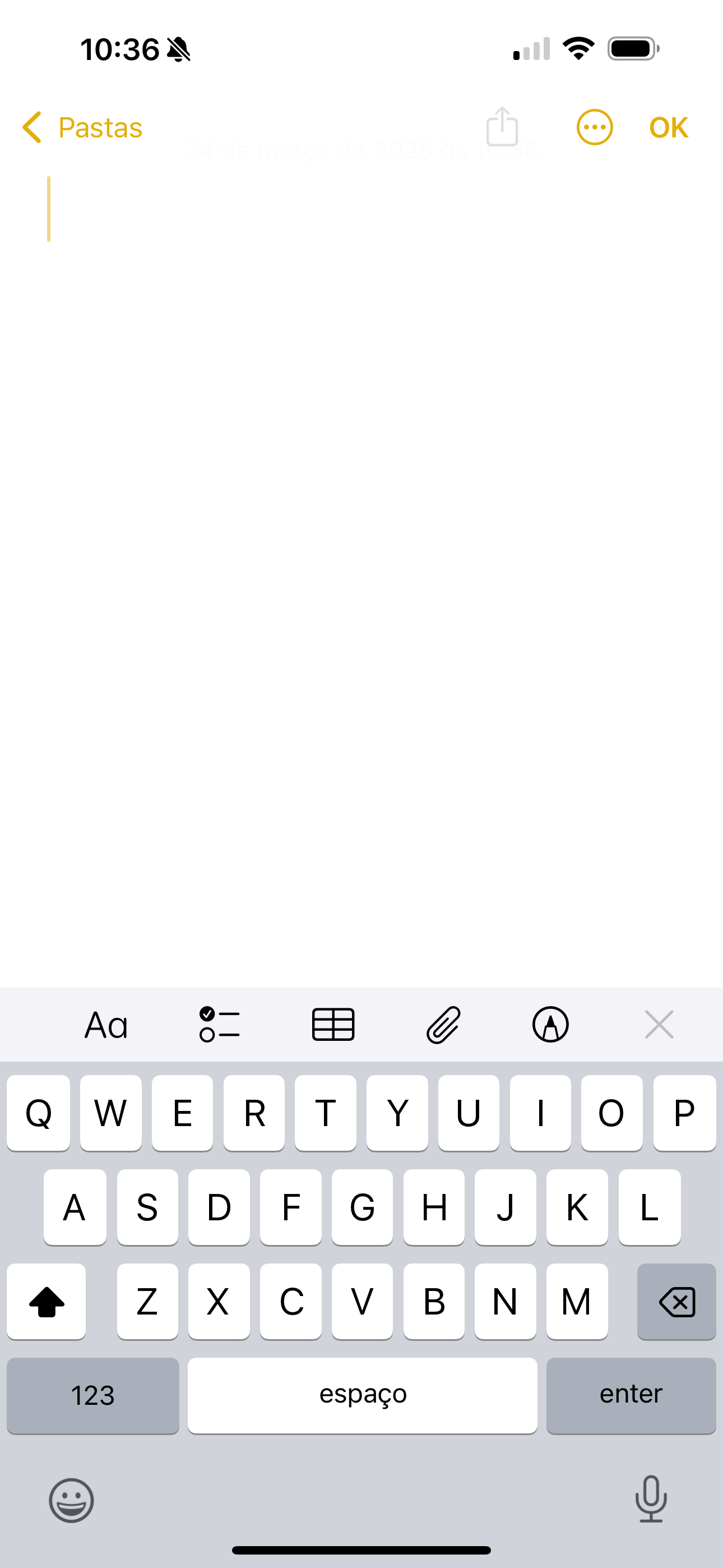
Passo 3: Acede à digitalização de documentos
Toca no ícone que se parece com um clipe, por cima do teclado. Vai aparecer um menu com opções como “Tirar fotografia ou filmar”, “Digitalizar documentos” e mais.
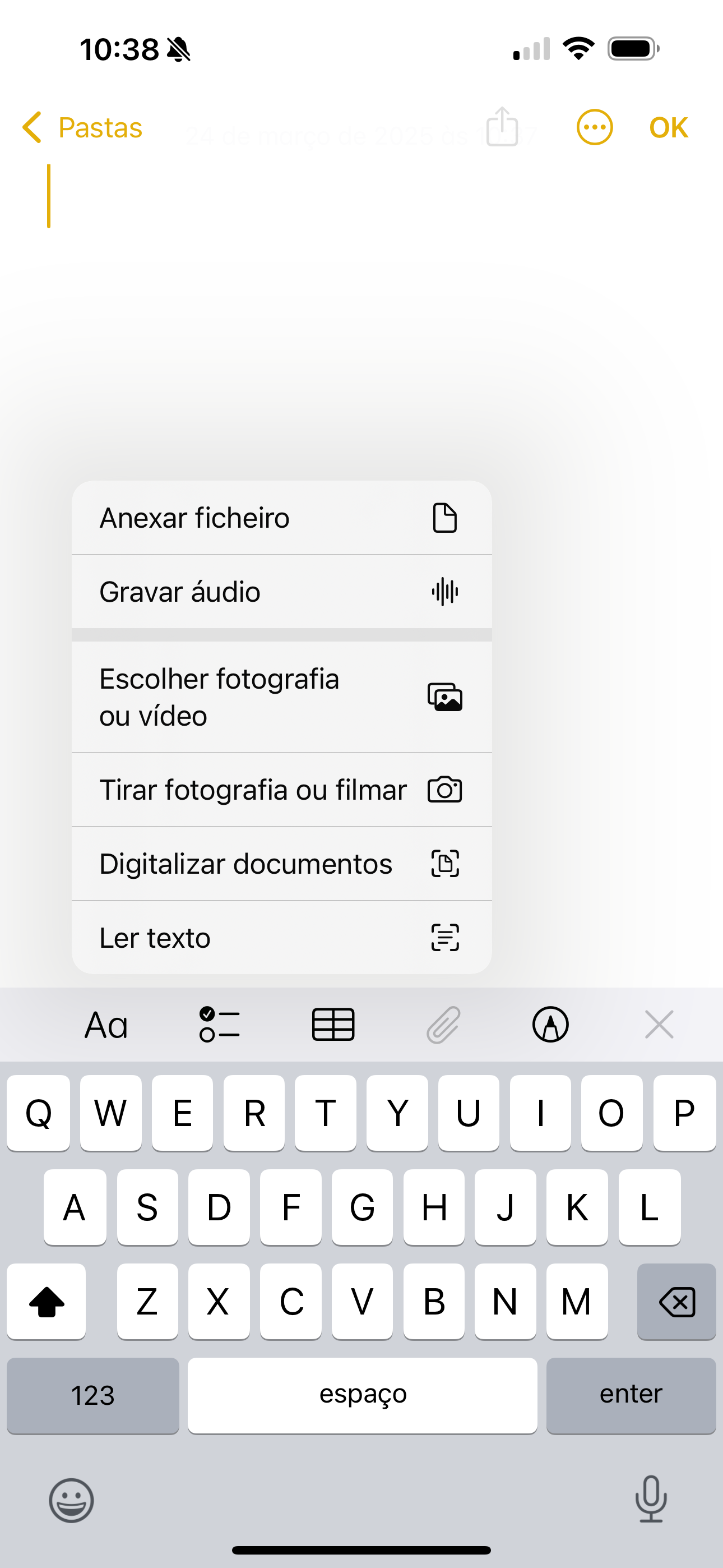
Passo 4: Começa a digitalizar
Seleciona “Digitalizar documentos” no menu. A câmara do teu iPhone ativa-se e aparece uma moldura amarela à volta do documento que queres digitalizar. Certifica-te de que o documento está bem iluminado e alinhado dentro da moldura.
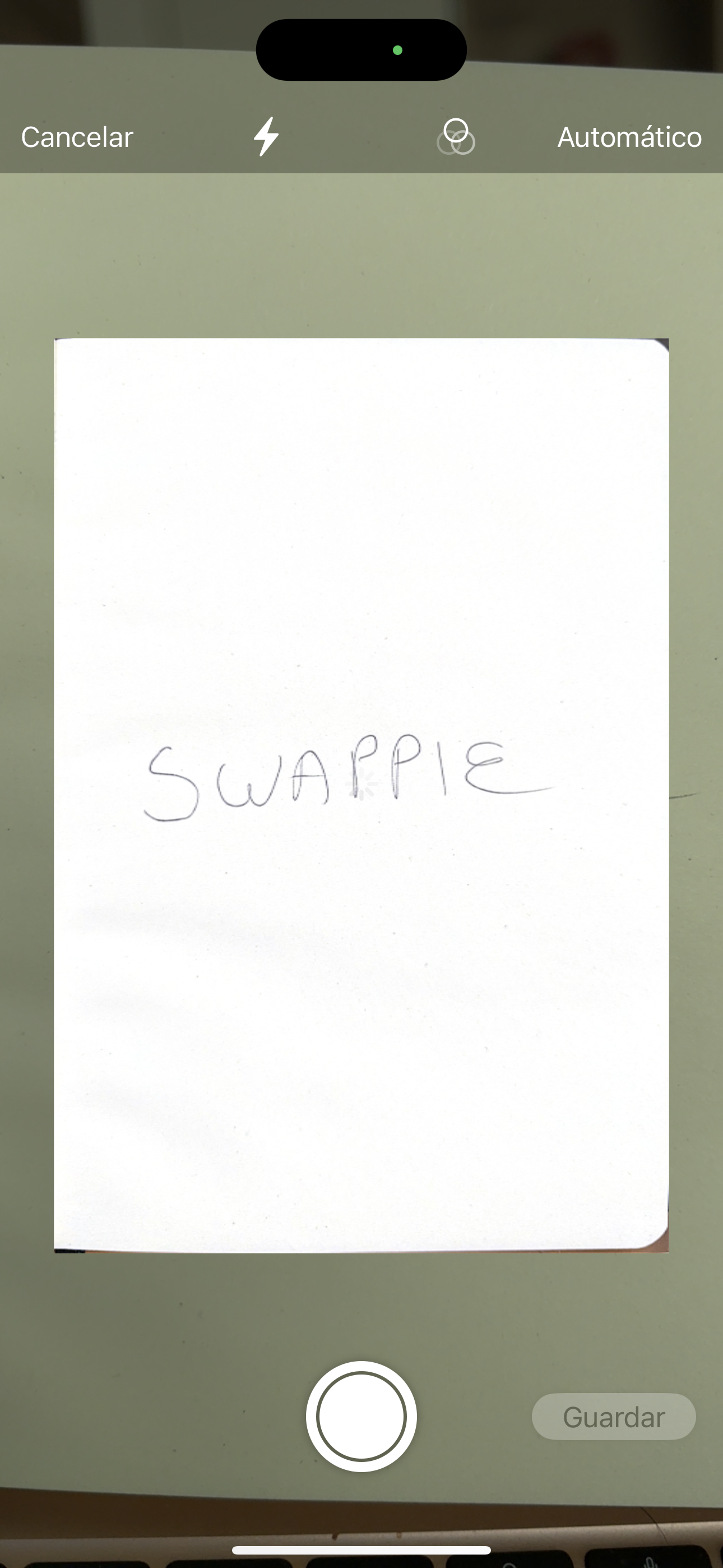
Passo 5: Ajusta a digitalização, se necessário
Depois de capturares o documento, podes ajustar os limites arrastando os pontos azuis para cortar qualquer parte desnecessária. Toca em “Manter digitalização” para guardar o documento digitalizado.
Passo 6: Digitaliza páginas adicionais (opcional)
Se tiveres várias páginas para digitalizar, toca no botão “+” para capturar páginas adicionais.
Passo 7: Guarda e partilha o documento digitalizado
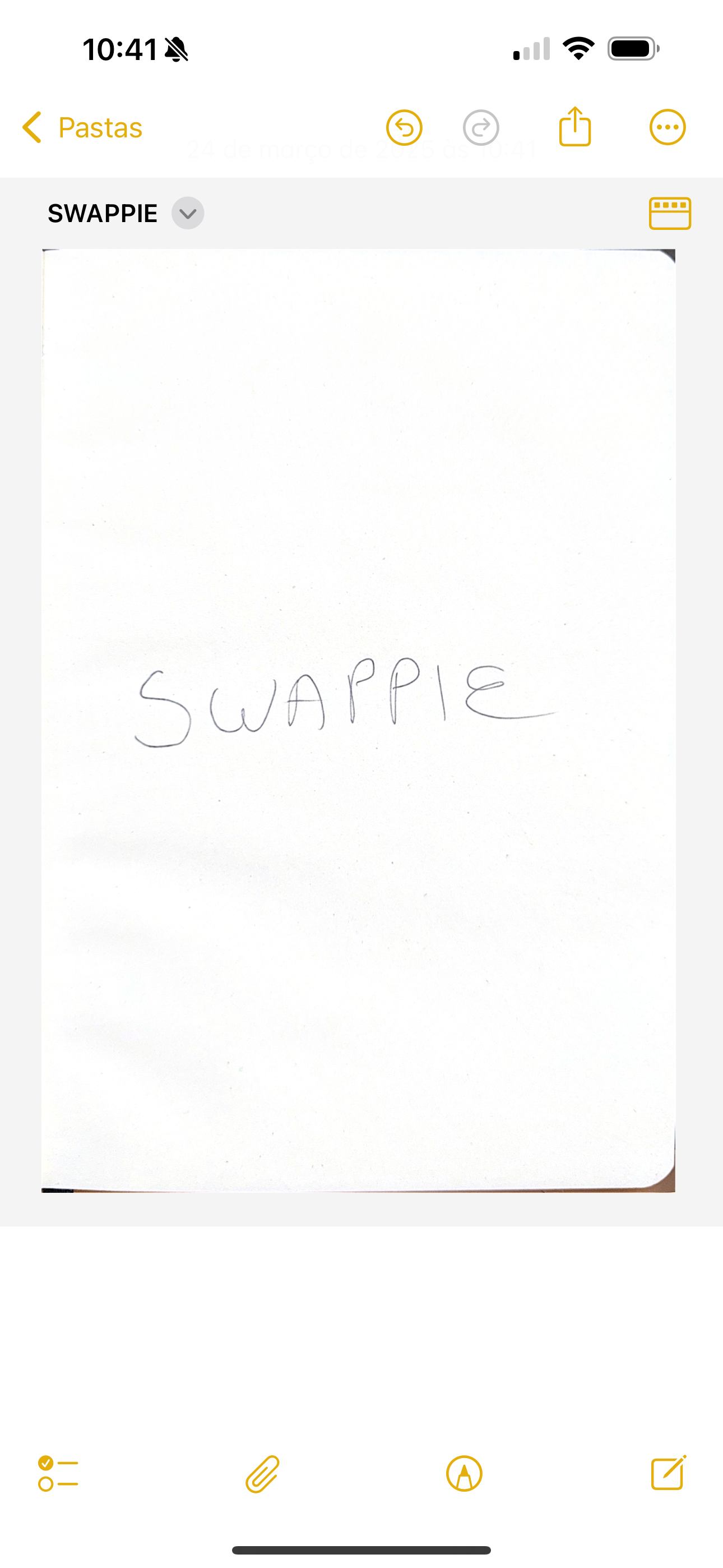
Depois de terminares de digitalizar todas as páginas, toca em “Guardar” para armazenar o documento nas tuas notas. A partir daí, podes partilhá-lo por e-mail, aplicações de mensagens ou qualquer outra plataforma, tocando no ícone de partilha.
Perguntas frequentes sobre digitalizar documentos com o iPhone
Sim, existem várias aplicações de terceiros na App Store com funcionalidades avançadas de digitalização e integração com serviços de armazenamento na cloud. Algumas opções populares são o Adobe Scan o Scanbot.
Sim! Além da aplicação Notas, também podes usar outras aplicações do sistema, como Ficheiros ou Mail, para digitalizar documentos no teu iPhone. As aplicações de digitalização de terceiros costumam oferecer funcionalidades mais abrangentes e opções de personalização.
Sim, a função de digitalização do iPhone permite escolher entre cor, escala de cinzentos ou preto e branco diretamente na interface de digitalização.
A função de digitalização foca-se sobretudo em capturar o documento, mas podes usar aplicações como o Adobe Acrobat Reader ou o Microsoft Word para editar e anotar os documentos digitalizados no teu iPhone.
Digitalizar documentos no iPhone é um processo simples que poupa tempo e esforço. Com a possibilidade de digitalizar documentos importantes em qualquer lugar, tens fácil acesso a eles sempre que precisares. Então, começa a digitalizar!