
Alguma vez quiseste gravar um vídeo do ecrã do teu iPhone para mostrar como usar uma aplicação? Não procures mais! Neste guia passo a passo, mostramos-te como gravar sem esforço o ecrã do teu iPhone. Seja qual for o modelo de iPhone que tens, mais recente ou mais antigo, temos tudo o que precisas.
Aviso: os passos seguintes aplicam-se a modelos de iPhone com iOS 11 e versões posteriores. Se tiveres um iPhone mais antigo ou uma versão diferente do iOS, alguns passos podem variar.
Passo 1: Acede à Central de Controlo
- Desliza para baixo a partir do canto superior direito do ecrã do teu iPhone (ou desliza para cima a partir do fundo em modelos mais antigos) para abrir a Central de Controlo.
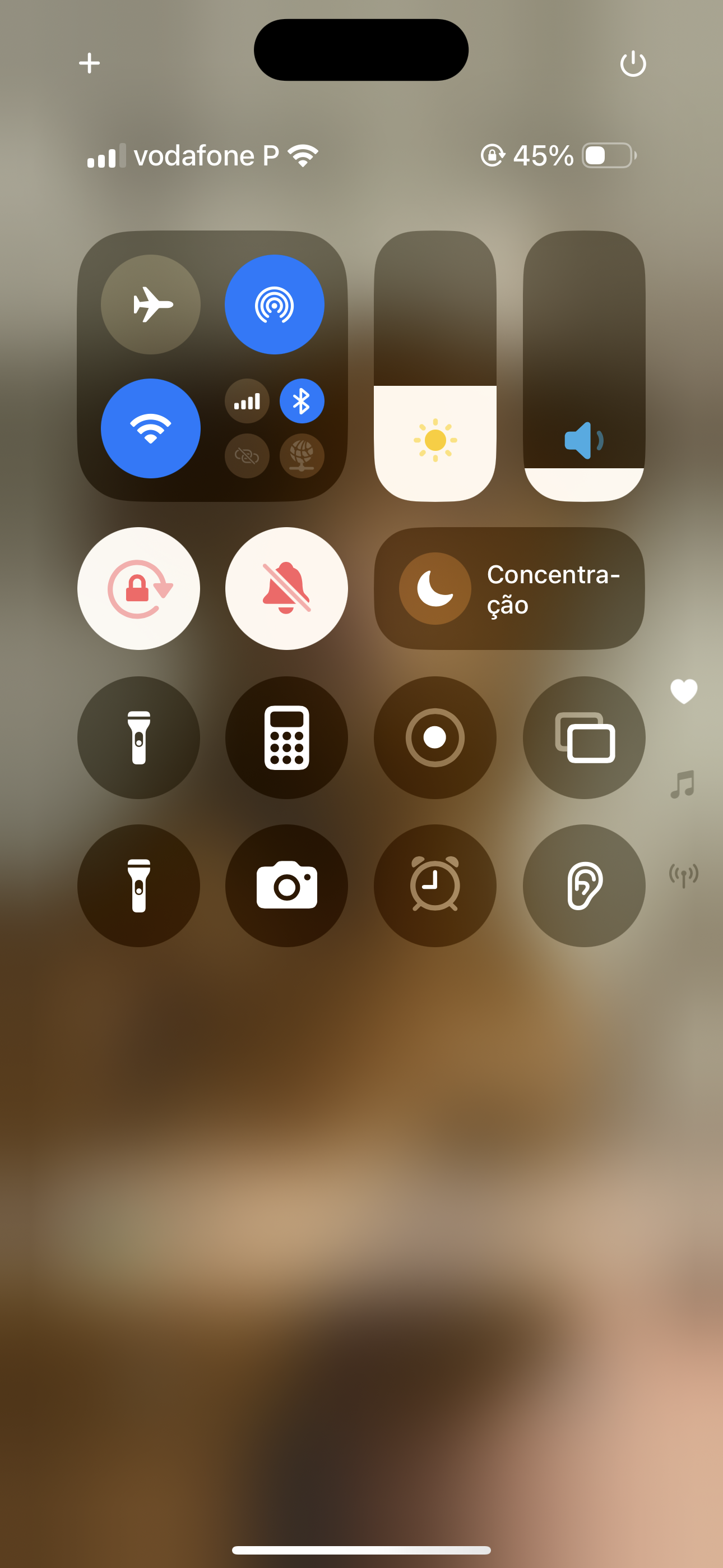
- Vais ver vários ícones e controlos. Procura o botão “Gravação de Ecrã”, que se parece com um círculo sólido dentro de um círculo.
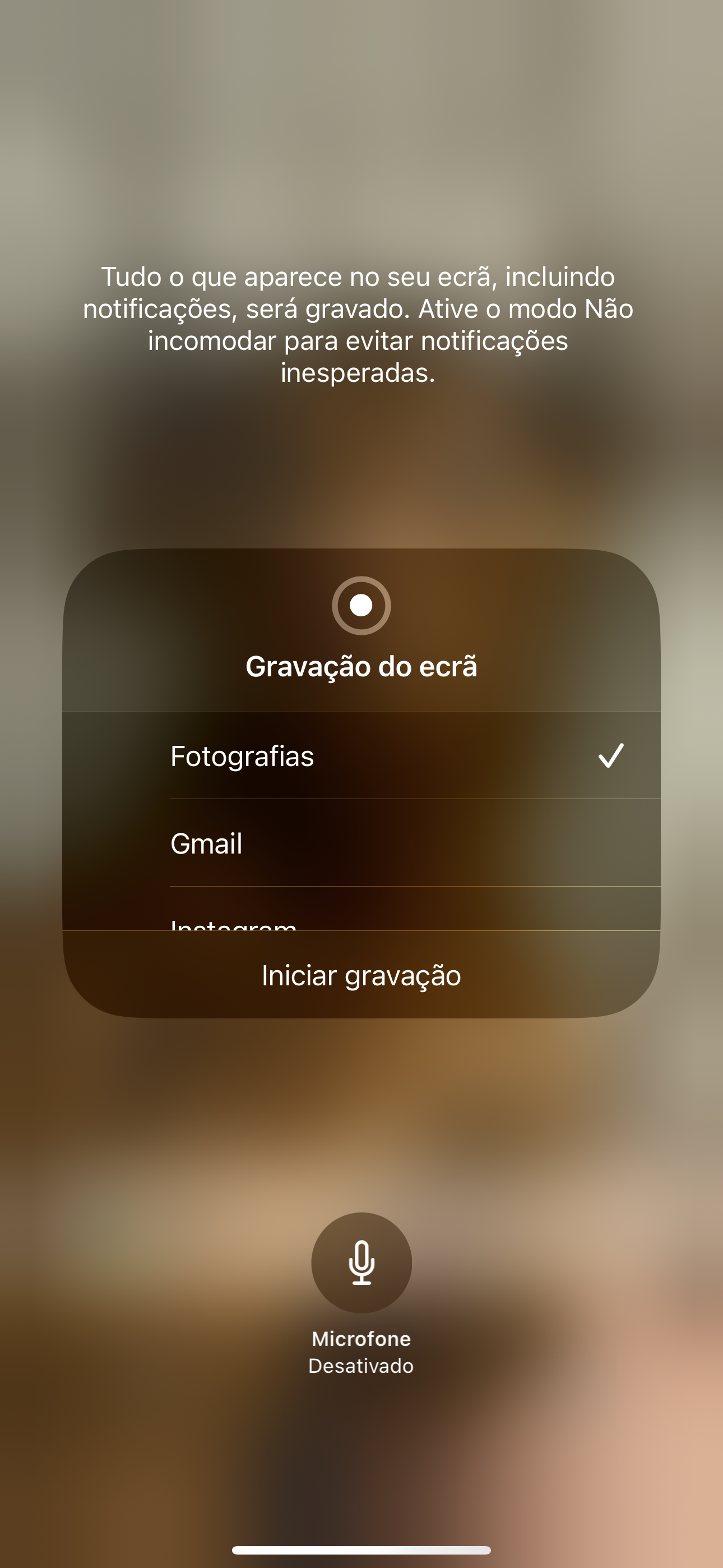
- Se quiseres adicionar este controlo, basta pressionares o dedo no ecrã para veres todas as opções. Toca em “Adicionar um controlo”.
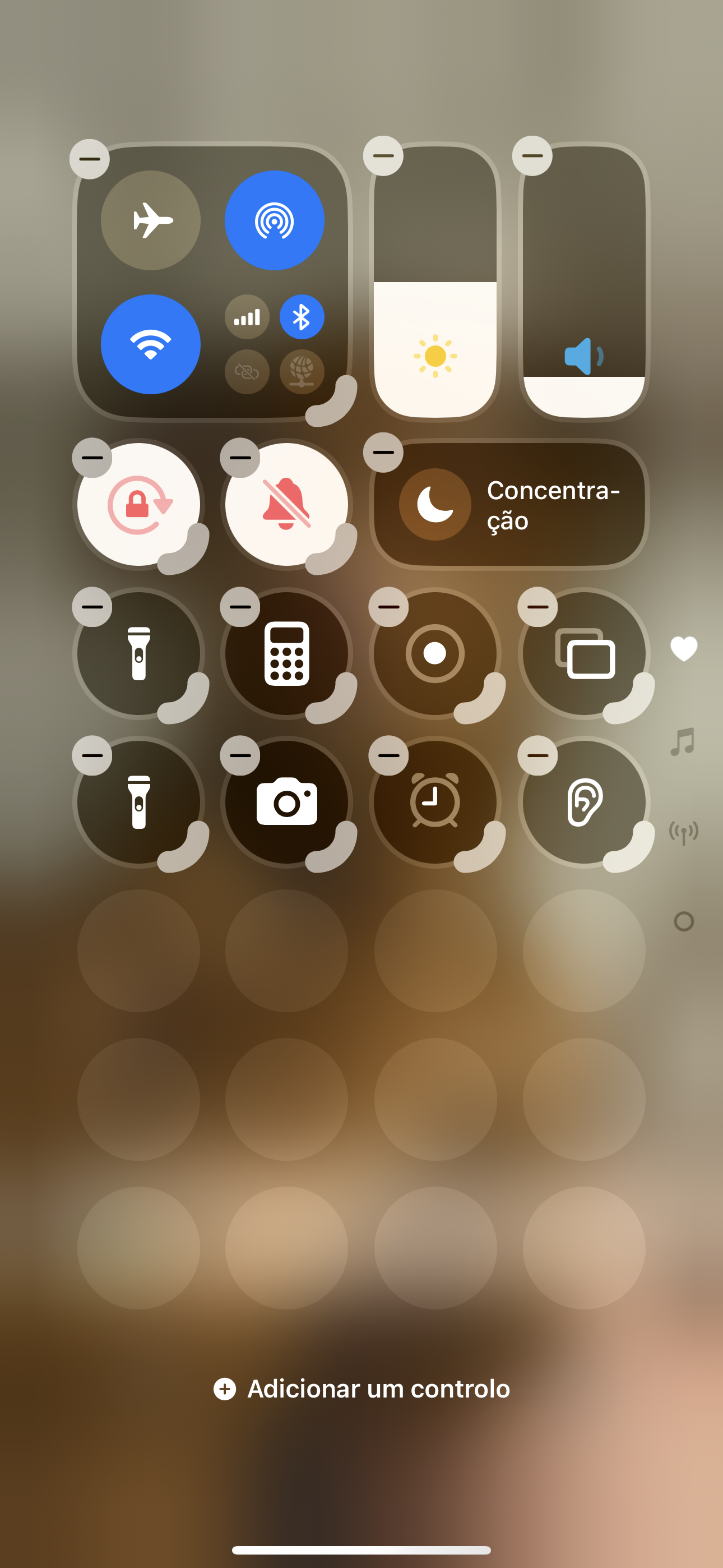
Passo 2: Iniciar a gravação
- Toca no botão “Gravação de Ecrã” na Central de Controlo.
- Aparece uma contagem decrescente de três segundos, para te dar tempo de te preparares.
- Depois da contagem, o ecrã do teu iPhone começa a gravar. Uma barra vermelha no topo do ecrã indica que a gravação está em curso.
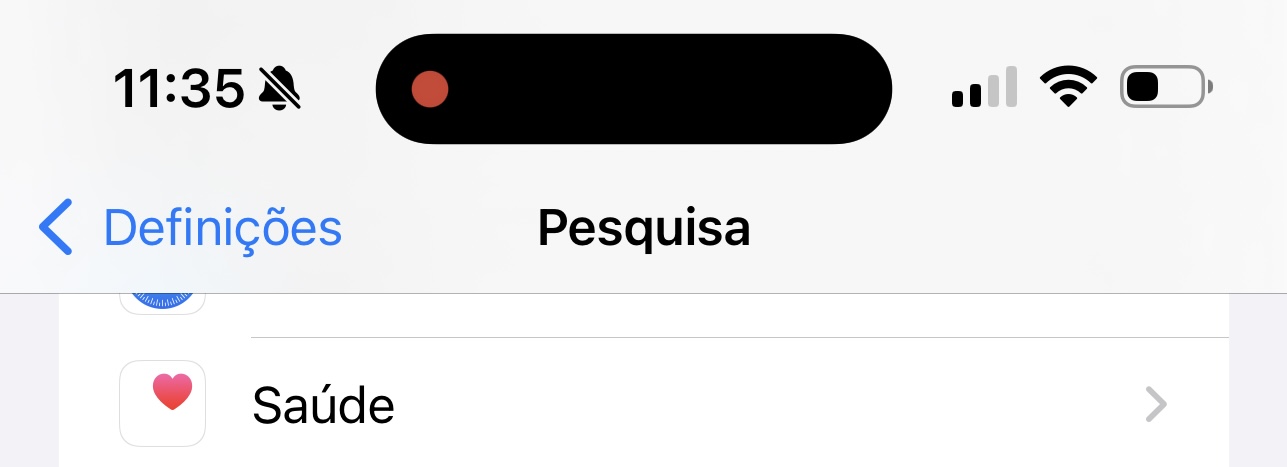
Passo 3: Parar a gravação
- Para parar a gravação, toca na barra vermelha no topo do ecrã do teu iPhone.
- Em alternativa, podes abrir novamente a Central de Controlo e tocar no botão “Gravação de Ecrã” para parar.
Passo 4: Acede ao teu vídeo gravado
- Depois de parares a gravação, aparece uma notificação a indicar que o vídeo foi guardado na aplicação Fotografias.
- Abre a aplicação Fotografias e vai ao álbum “Recentes” ou à pasta “Vídeos” para encontrares o teu vídeo gravado.
Gravar o ecrã do teu iPhone nunca foi tão fácil! Com apenas alguns passos simples, já podes capturar e partilhar os teus momentos favoritos, mostrar como usar uma aplicação ou criar tutoriais úteis.
Lembra-te de que estes passos são compatíveis com modelos de iPhone com iOS 11 e versões posteriores. Se também precisares de gravar uma chamada em vez do ecrã, temos um guia dedicado a gravar chamadas no iPhone.
Perguntas frequentes sobre a gravação de ecrã no iPhone
Não, precisas de ativar a Gravação de Ecrã na Central de Controlo antes de começares a gravar o ecrã do teu iPhone.
Sim, também podes gravar o ecrã em modelos mais antigos. No entanto, o método para aceder à Central de Controlo pode variar: em vez de deslizares para baixo a partir do canto superior direito, desliza para cima a partir do fundo do ecrã.
Sim, podes ativar o áudio do microfone durante a gravação do ecrã. Basta tocares com força no botão de Gravação de Ecrã na Central de Controlo e ativares a opção de áudio do microfone.
Sim, podes ativar a opção de mostrar toques no ecrã durante a gravação. Toca com força no botão de Gravação de Ecrã na Central de Controlo e ativa a opção.
Depois de parares a gravação, aparece uma notificação a indicar que o vídeo foi guardado na aplicação Fotografias. Abre a aplicação Fotografias e vai ao álbum “Recentes” ou à pasta “Vídeos” para encontrares o teu vídeo gravado.
Sim, podes editar o teu vídeo gravado com as ferramentas de edição integradas na aplicação Fotografias ou com aplicações de edição de vídeo de terceiros disponíveis na App Store.
Podes gravar o ecrã do teu iPhone enquanto tiveres espaço de armazenamento disponível no dispositivo. Tem em mente que gravações mais longas ocupam mais espaço.
Sim, podes partilhar facilmente o teu vídeo gravado com outras pessoas. Podes enviá-lo por e-mail, por aplicações de mensagens ou carregá-lo diretamente em redes sociais a partir da aplicação Fotografias.