
O código do iPhone é a primeira barreira que impede alguém de mexer nas tuas fotos, mensagens, apps bancárias ou emails. Se já o usas há muito tempo, ou desconfias que alguém o pode ter visto, vale a pena mudá-lo. Aqui fica o processo, passo a passo.
Este guia aplica-se a iPhones com iOS 14 ou posterior — em versões mais antigas alguns menus podem ter nomes ligeiramente diferentes.
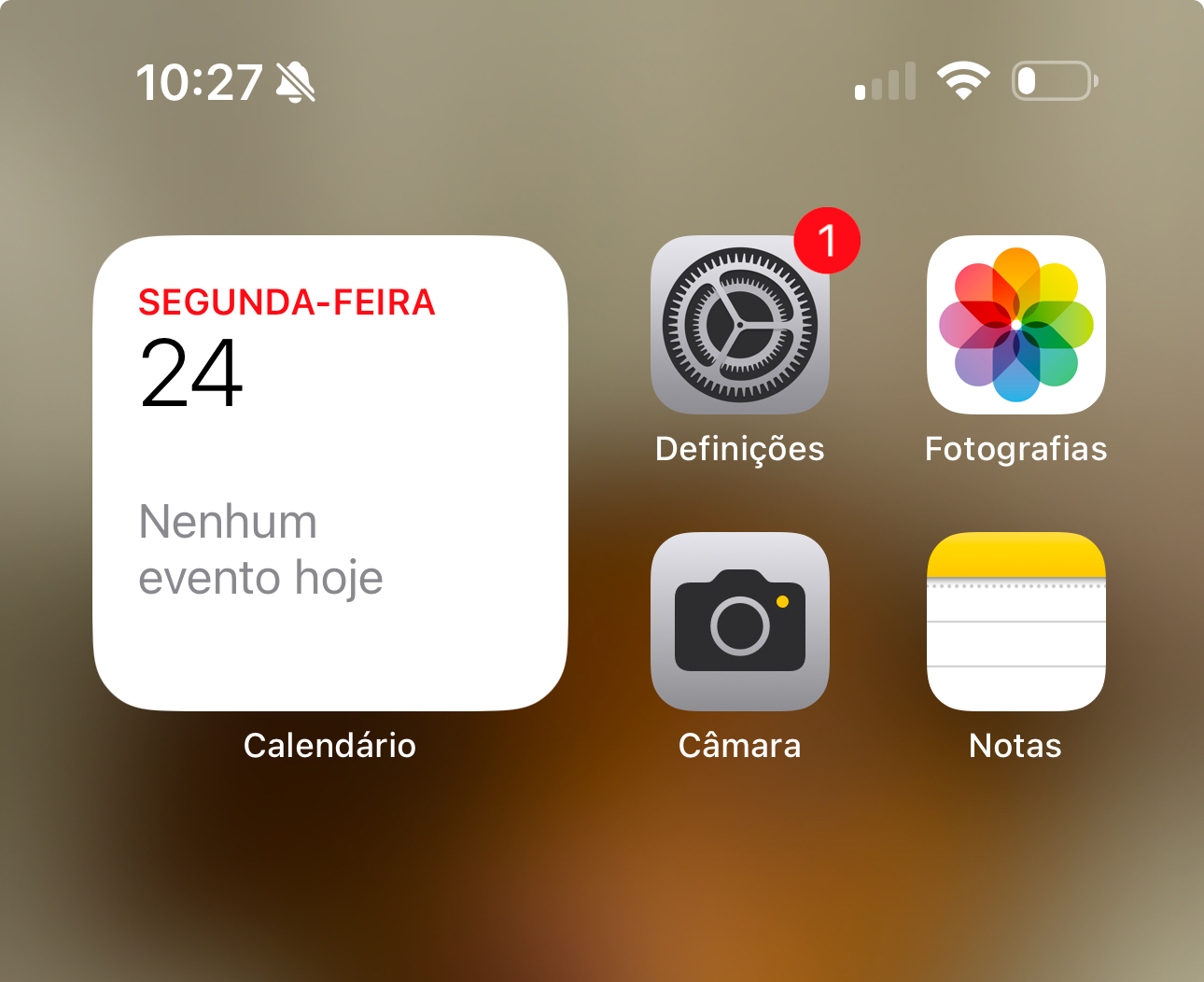
Passo 1: Clique em Definições
Toca no ícone “Definições” no ecrã inicial.
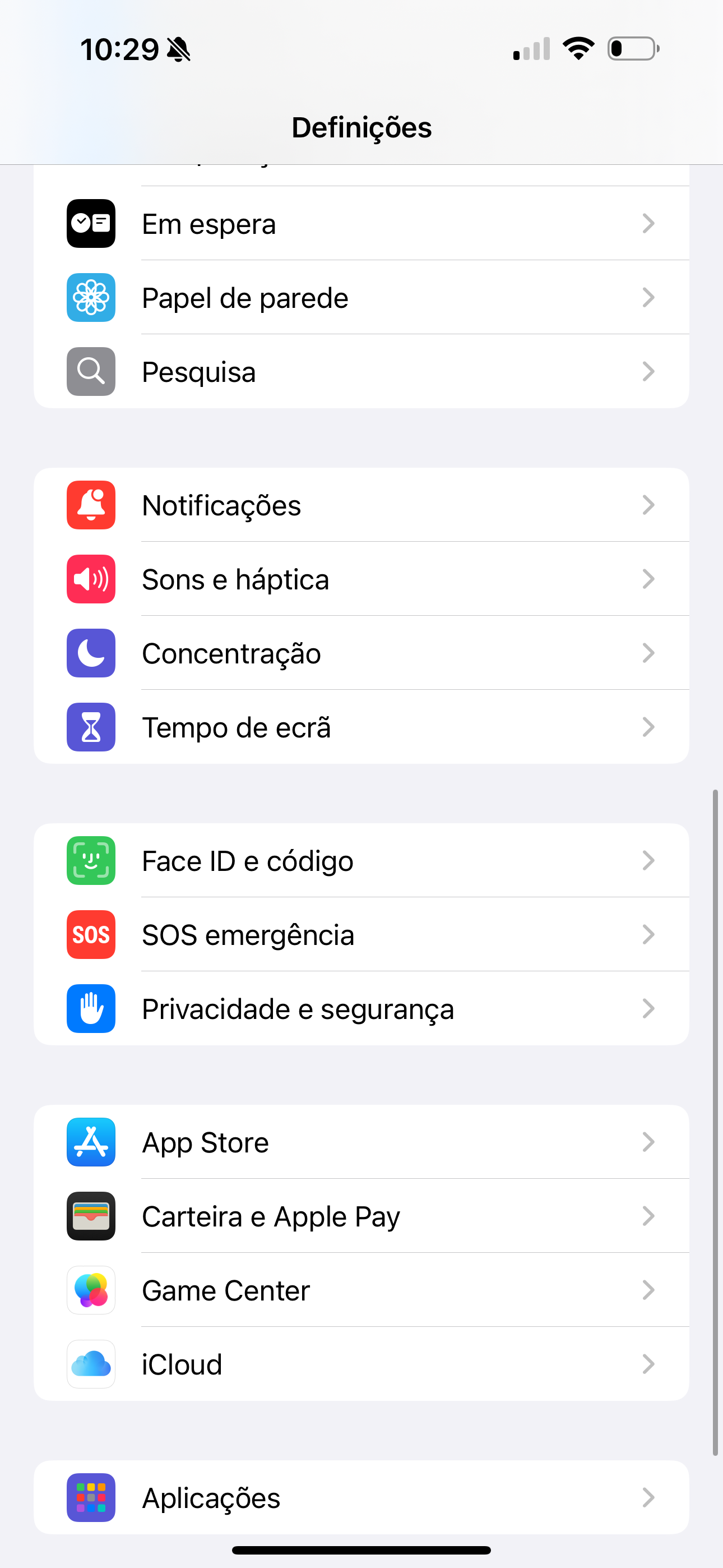
Passo 2: Desça para baixo e clique em “Face ID e Código”
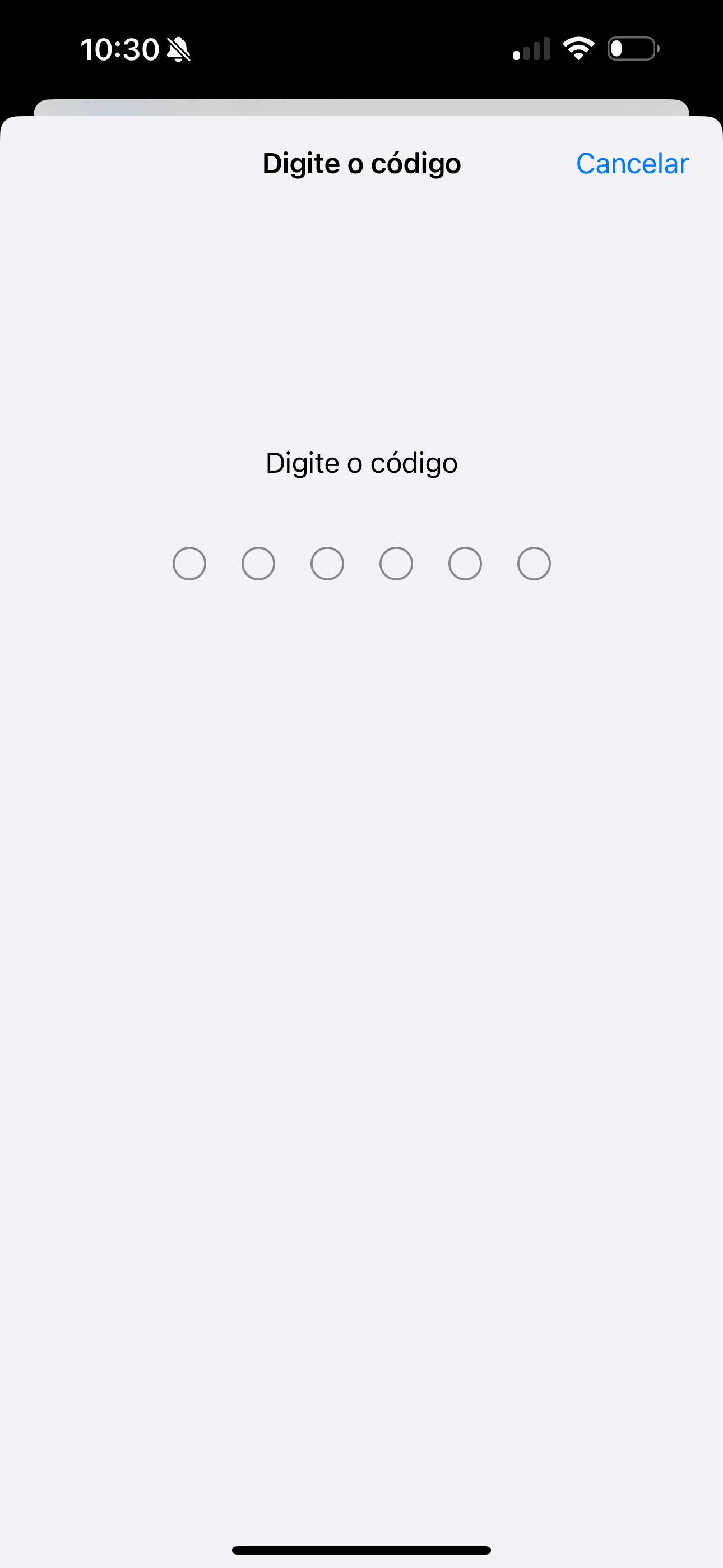
Passo 3: Insira a Sua Senha Atual
O sistema vai pedir-te o código que já usas — é assim que garante que és mesmo tu quem está a mexer nestas definições.
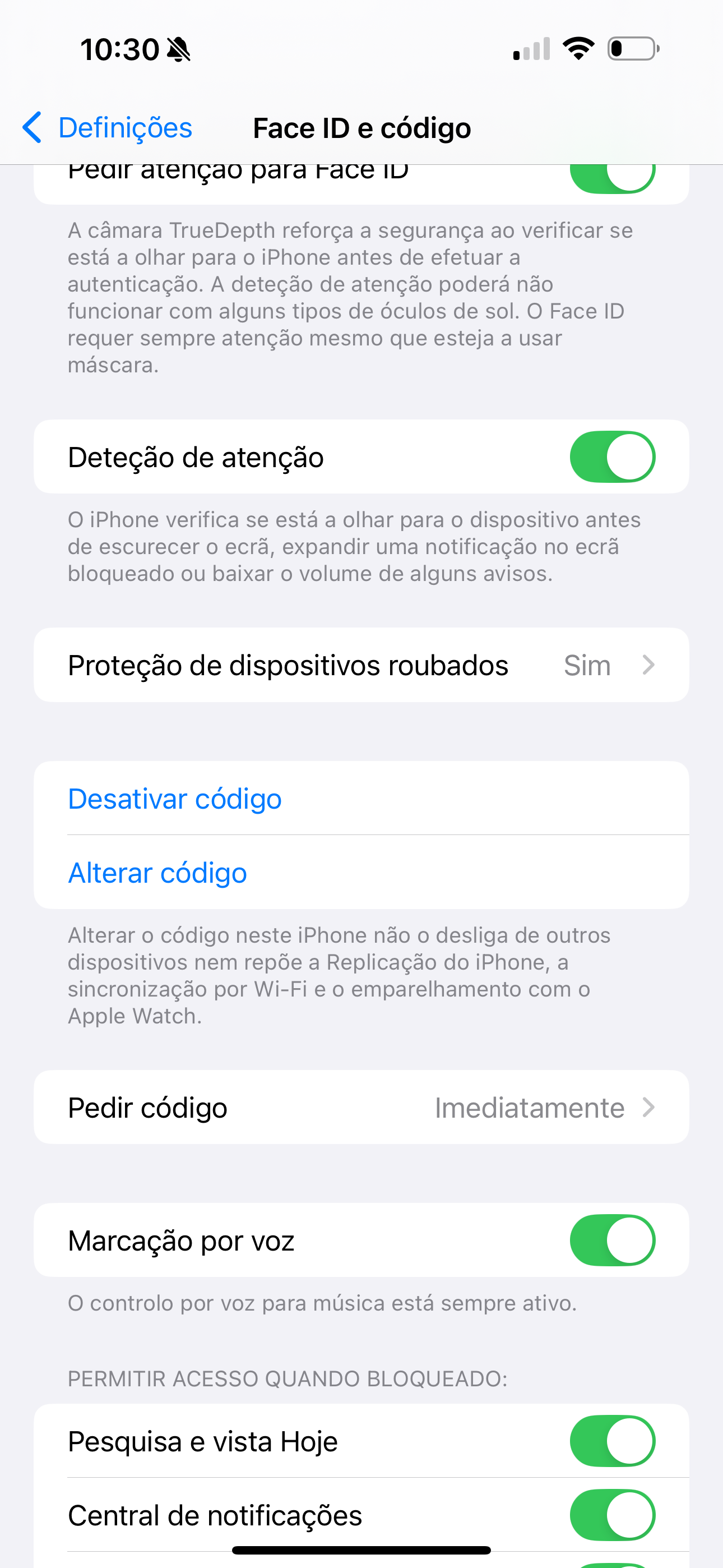
Passo 4: Toque em “Alterar Código”
Depois de confirmares o código atual, desliza um pouco mais para baixo até veres a opção “Alterar Código”.
Passo 5: Insira a Sua Senha Atual Novamente
Sim, outra vez. É uma segunda verificação antes de te deixar mexer numa definição sensível como esta.
Passo 6: Escolha uma Nova Senha
Aqui já podes definir o código novo. Se preferires algo mais forte do que os 4 ou 6 dígitos por defeito, toca em “Opções de código” e escolhe um código alfanumérico ou numérico personalizado. Quanto mais longo, mais difícil é de adivinhar.
Passo 7: Insira a Sua Nova Senha Novamente
É só para confirmar que não te enganaste a escrever.
Passo 8: Senha Alterada com Sucesso
O código foi alterado com sucesso. Já podes usar o novo código para desbloquear o teu iPhone.
Perguntas frequentes
Um código que nunca muda é um código que, mais cedo ou mais tarde, alguém pode acabar por conhecer — seja por o teres partilhado uma vez, seja por o teres usado à frente de outra pessoa sem reparar. Mudá-lo frequentemente fecha essa porta.
Não há uma regra fixa, mas a cada poucos meses é um bom hábito. Se desconfiares que alguém o viu ou soube dele, muda-o de imediato — não esperes pela “próxima vez”.
Podes, mas não é a melhor ideia. Se um código for descoberto, ficas com todos os dispositivos vulneráveis de uma só vez. Compensa teres códigos diferentes, mesmo que seja mais chato de memorizar.
Basicamente, ser difícil de adivinhar. Datas de nascimento, sequências como 1234 ou repetições tipo 1111 são das primeiras coisas que alguém tenta. Um código alfanumérico personalizado, ou pelo menos mais longo que os 4 dígitos habituais, já dificulta bastante a vida a quem tentar.
No dia a dia sim, e é aliás mais prático. Mas o iPhone continua a pedir-te o código em certas situações (depois de reiniciar, por exemplo), por isso precisas sempre de ter um definido como alternativa — não dá para desativá-lo por completo. Se quiseres perceber melhor como funciona a autenticação biométrica, temos um guia à parte.
Se o mudaste recentemente e tens iOS 17 ou posterior, podes usar o código anterior durante até 72 horas para recuperar o acesso e definir um novo. Passado esse prazo, ou se essa opção não aparecer, só resta repor o iPhone — o que apaga os dados do aparelho. É por isso que ter uma cópia de segurança atualizada faz tanta diferença.
Sim, e é aliás uma boa forma de conseguires ter códigos diferentes e mais complexos sem teres de os decorar todos. Escolhe só um gestor de confiança, com boa encriptação.
Tecnicamente sim, mas não é boa ideia. Sem código, qualquer pessoa que pegue no teu iPhone tem acesso direto a tudo — fotos, mensagens, apps de banco. É uma das poucas definições onde vale mesmo a pena manter sempre ativo, mesmo que uses Face ID ou Touch ID no dia a dia.
Se tiveres a app “Encontrar” ativada, consegues localizar o dispositivo, marcá-lo como perdido para o bloquear remotamente, e, se for preciso, apagar os dados à distância. Temos um guia dedicado a localizar um iPhone perdido ou roubado.
Em geral, não — nem com família próxima. É um código pessoal, e quanto menos gente o souber, mais segura fica a tua informação.
Seguindo estes passos simples, consegues alterar facilmente o código do teu iPhone e reforçar a segurança do dispositivo. Escolhe um código forte e só teu e considera alterá-lo regularmente para manteres o teu iPhone protegido.