
O VoiceOver é uma das funcionalidades de acessibilidade mais poderosas da Apple, criada para ajudar pessoas com deficiências visuais a navegar eficazmente no teu iPhone. Este guia completo explica o que é o VoiceOver, como ativá-lo e desativá-lo, como usá-lo para navegar no teu iPhone e oferece dicas para dominar esta ferramenta essencial.
Índice
- O que é o VoiceOver?
- Como ativar o VoiceOver no iPhone
- Como desativar o VoiceOver no iPhone
- Como usar o VoiceOver no iPhone
- Dicas para dominar o VoiceOver
- Conclusão
O que é o VoiceOver?
O VoiceOver é um leitor de ecrã integrado disponível no iPhone que permite aos utilizadores interagir com o dispositivo através de feedback auditivo. Em vez de depender de elementos visuais, o VoiceOver lê em voz alta tudo o que está no ecrã, desde botões e menus a textos e notificações. Esta funcionalidade permite que pessoas com deficiências visuais acedam a aplicações, naveguem na web, enviem mensagens e realizem todas as tarefas habituais no teu iPhone utilizando gestos combinados com descrições faladas.
O VoiceOver é personalizável, permitindo ajustar a velocidade de fala, usar displays Braille e escolher diferentes idiomas, tornando-se numa ferramenta versátil para navegar nos dispositivos iOS.
Como ativar o VoiceOver no iPhone
Existem várias formas de ativar o VoiceOver no teu iPhone, dependendo das tuas preferências e necessidades. Vê como podes ativá-lo:
Método 1: A partir das Definições
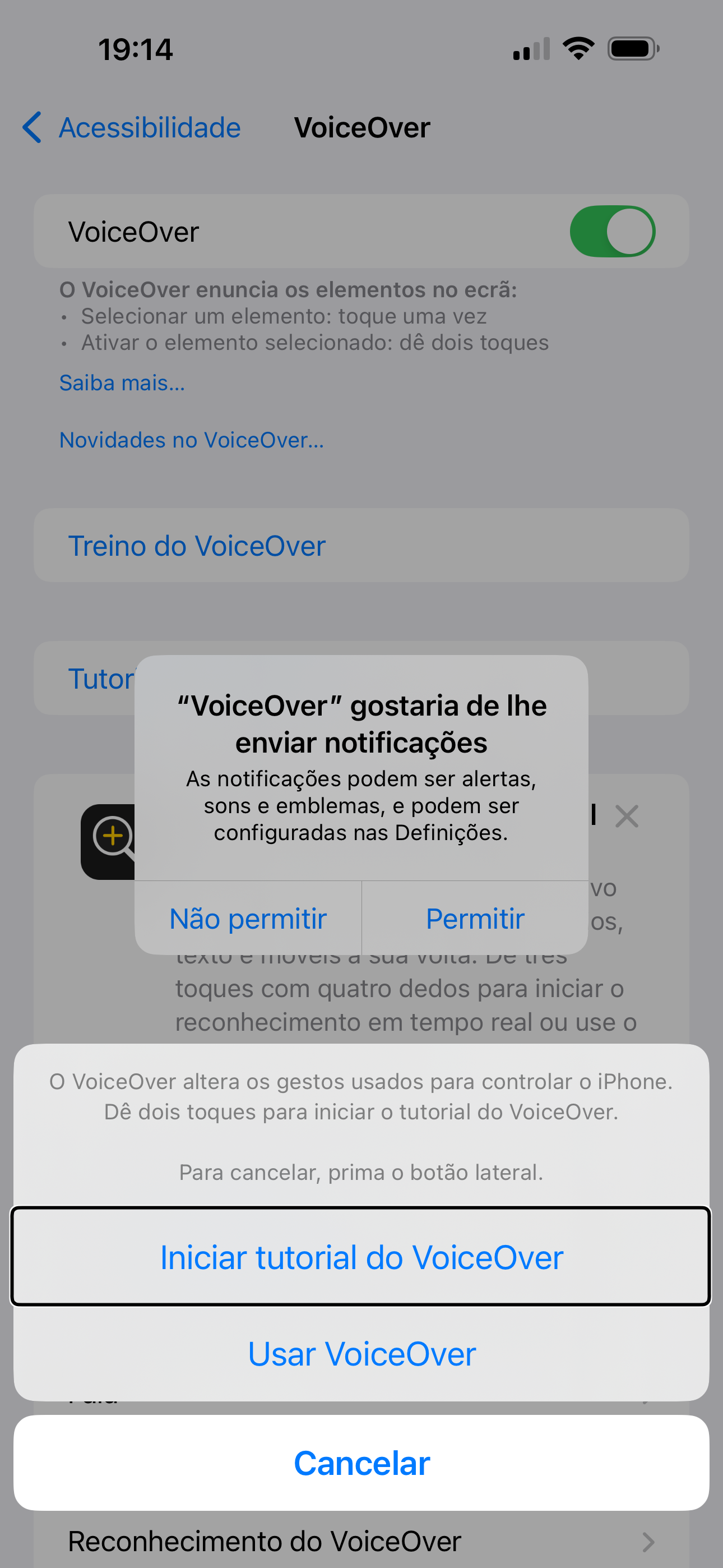
- Abre as Definições: Vai à aplicação Definições no teu iPhone.
- Toca em Acessibilidade: Desce e toca em Acessibilidade.
- Seleciona o VoiceOver: Na secção Visão, toca em VoiceOver.
- Ativa-o: Move o interruptor ao lado de VoiceOver para o ativares. O iPhone começa imediatamente a ler em voz alta os elementos do ecrã.
Método 2: Usando a SiriTambém podes pedir à Siri para ativar o VoiceOver por ti:
- Diz apenas, “Hey Siri, ativa o VoiceOver.”
Este método é rápido e mãos-livres, especialmente se já estiveres familiarizado com os comandos de voz da Siri.
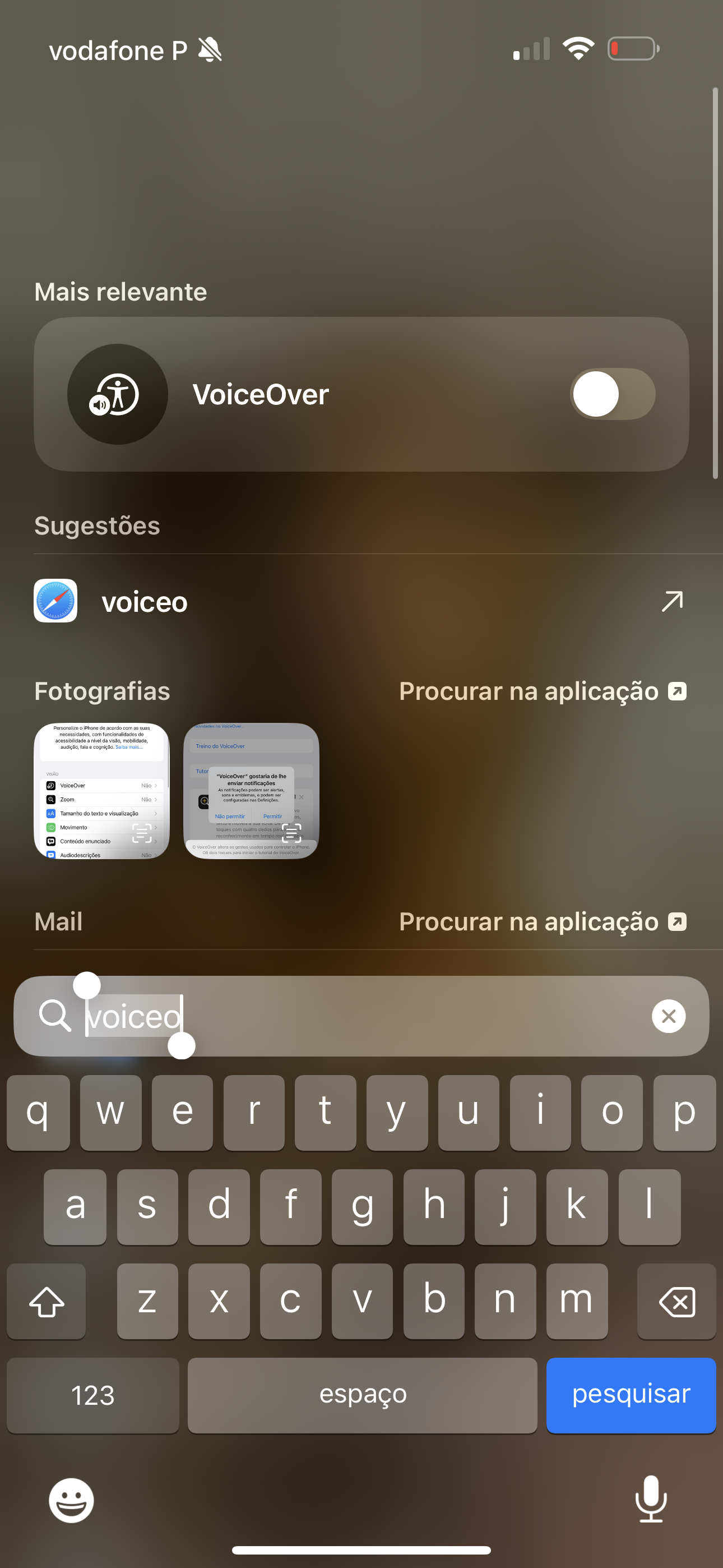
Método 3: Usando o Atalho de AcessibilidadePara um acesso ainda mais rápido, podes configurar o VoiceOver como Atalho de Acessibilidade:
- Vai a Definições > Acessibilidade > Atalho de Acessibilidade.
- Seleciona o VoiceOver na lista.
Agora, sempre que clicares três vezes no botão lateral (ou no botão Home em modelos mais antigos), o VoiceOver é ativado ou desativado.
Como desativar o VoiceOver no iPhone
Se já não precisares do VoiceOver, podes desativá-lo facilmente usando estes métodos:
Método 1: A partir das Definições
- Abre as Definições: Acede a Definições no teu iPhone.
- Toca em Acessibilidade: Desce e seleciona Acessibilidade.
- Seleciona o VoiceOver: Encontra o VoiceOver na secção Visão.
- Desativa-o: Move o interruptor ao lado de VoiceOver para o desativares.
Método 2: Usando a SiriAssim como para ativá-lo, podes pedir à Siri para desativar o VoiceOver:
- Diz, “Hey Siri, desativa o VoiceOver.”
Método 3: Usando o Atalho de AcessibilidadeSe configuraste o Atalho de Acessibilidade para o VoiceOver, clica três vezes no botão lateral (ou no botão Home nos iPhones antigos) para desativar rapidamente o VoiceOver.
Como usar o VoiceOver no iPhone
Uma vez ativado o VoiceOver, o teu iPhone vai fornecer feedback auditivo para cada ação realizada. Para navegar usando o VoiceOver, vais ter de usar gestos específicos, desenhados para ajudar a interagir com o dispositivo sem ver o ecrã.
Gestos básicos do VoiceOver:
- Toque único: Seleciona um item, e o VoiceOver descreve-o em voz alta.
- Toque duplo: Ativa o item selecionado (ex. abrir uma aplicação, pressionar um botão).
- Deslizar para a esquerda ou direita com um dedo: Move para o próximo ou anterior item no ecrã.
- Deslizar para cima ou para baixo com um dedo: Ajusta um controlo deslizante ou move-se numa lista um item de cada vez.
- Toque triplo com três dedos: Ativa ou desativa a fala sem desativar o VoiceOver completamente.
- Deslizar com três dedos para cima ou para baixo: Rola uma página ou uma lista.
Explorar conteúdo com VoiceOver:
- Explorar por toque: Coloca o dedo no ecrã e move-o para ouvir o que está debaixo do dedo. Isto permite explorar tudo o que está no ecrã do iPhone.
**Gesto Rotor:**Coloca dois dedos no ecrã e roda-os como se estivesses a girar um botão. O Rotor controla como o VoiceOver funciona em certos contextos (ex. navegar entre caracteres, palavras ou títulos ao ler texto).
Escrever com VoiceOver: Ao usar o VoiceOver num campo de texto, podes:
- Deslizar para cima ou para baixo para escolher cada letra e tocar duas vezes para inseri-la, ou
- Usar a Escrita por Toque, onde colocas o dedo numa tecla para ouvi-la e levantas o dedo para selecioná-la.
Isto garante que podes escrever de forma eficaz, mesmo sem sinais visuais.
Dicas para dominar o VoiceOver
Para tirar o máximo proveito do VoiceOver, tenta incorporar estas dicas no teu uso diário:
- **Personaliza o Rotor:**O Rotor é uma ferramenta poderosa que te permite mudar rapidamente a forma como navegas no texto ou nos elementos do ecrã. Para o personalizares, vai a Definições > Acessibilidade > VoiceOver > Rotor e seleciona as opções que melhor se adaptam às tuas necessidades, como Palavra, Linha ou Títulos.
- **Ajusta a velocidade de leitura:**A velocidade de leitura padrão do VoiceOver pode ser demasiado rápida ou lenta para alguns utilizadores. Para a ajustares, vai a Definições > Acessibilidade > VoiceOver e usa o controlo deslizante de Velocidade de Leitura para definires o ritmo ideal.
- **Usa Displays Braille:**O VoiceOver é compatível com displays Braille Bluetooth, que podem ser emparelhados com o teu iPhone para fornecer feedback tátil para textos e notificações. Se usas Braille, esta é uma funcionalidade útil a explorar.
- **Pratica os gestos do VoiceOver:**O VoiceOver tem um tutorial integrado para te ajudar a praticar os gestos essenciais. Para aceder ao tutorial, vai a Definições > Acessibilidade > VoiceOver e toca em Prática do VoiceOver.
Conclusão
O VoiceOver é uma ferramenta inestimável para aqueles que dependem de feedback auditivo para navegar no iPhone. Com a sua vasta gama de gestos e opções de personalização, o VoiceOver permite usar todas as funcionalidades do teu iPhone sem precisares de depender da visão. Quer estejas a ativá-lo pela primeira vez ou à procura de dominar gestos avançados, este guia oferece tudo o que precisas para começar a usar o VoiceOver e navegar no teu iPhone com facilidade.
Se procuras outras formas de tornar o teu iPhone mais acessível, consulta também o nosso guia de acessibilidade auditiva no iOS.