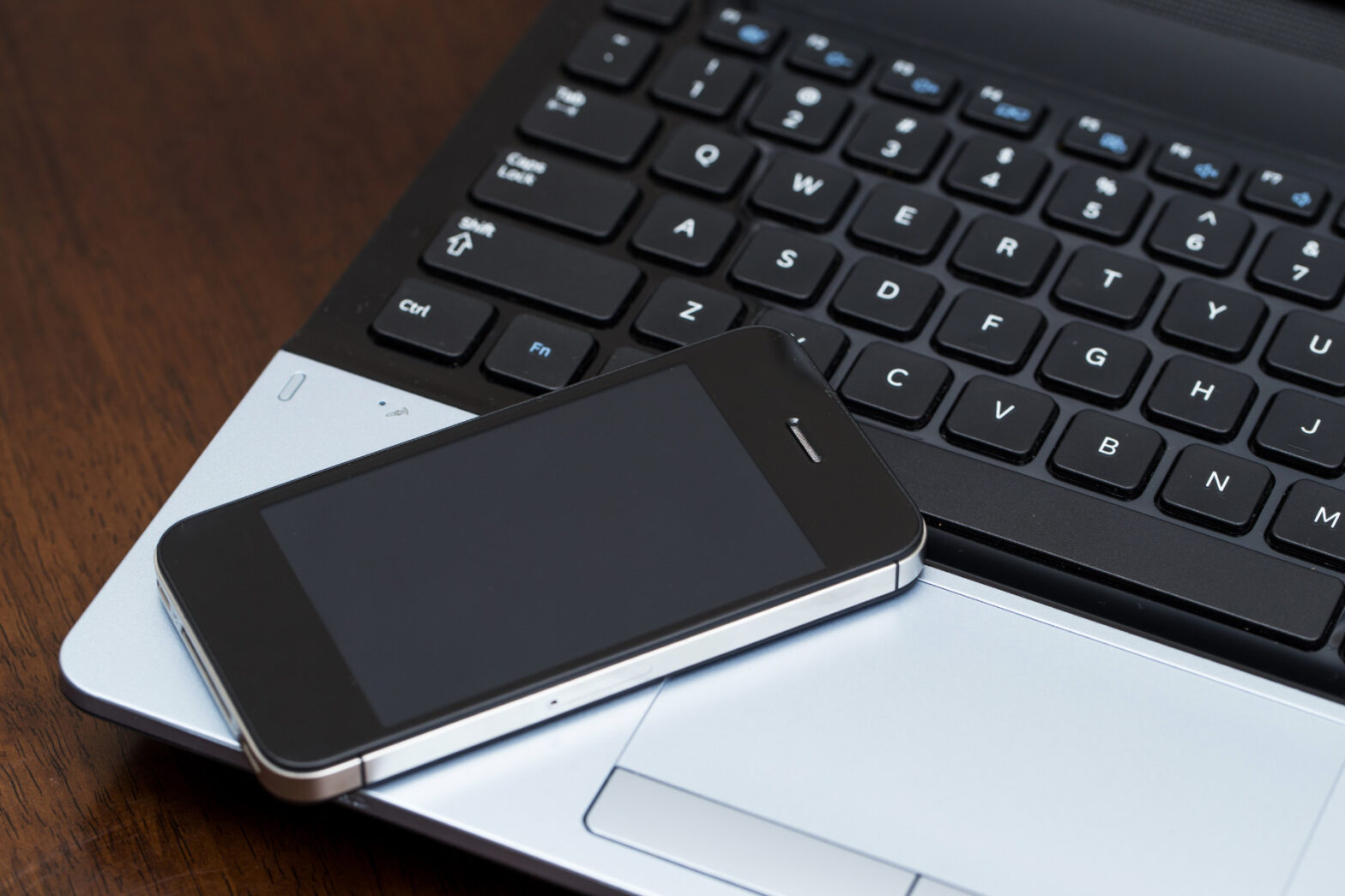
Partilha de ficheiros sem esforço: Integração do iPhone com dispositivos PC e Android
Partilhar ficheiros entre o teu iPhone, PC e dispositivos Android nunca foi tão fácil. Quer estejas a transferir fotos, contactos ou documentos importantes, as ferramentas modernas tornam simples integrar o teu iPhone com outras plataformas. Neste guia, exploramos as formas mais eficazes de transferir dados entre o teu iPhone, PC e dispositivos Android, com instruções passo a passo para cada processo.
Índice
- Como transferir dados de Android para iPhone
- Como transferir fotos do iPhone para PC
- Como mover outros ficheiros do iPhone para PC
- Como transferir dados entre iPhone e Android
- Conclusão
Como transferir dados de Android para iPhone
Se estás a mudar de um dispositivo Android para um iPhone, provavelmente vais querer transferir dados importantes como contactos, fotos e aplicações. A Apple facilita este processo com a aplicação Mover para iOS.
1. Utilizar a aplicação Mover para iOS
A aplicação Mover para iOS foi criada para ajudar na transferência de dados de forma simples entre Android e iPhone. Eis como a utilizares:
- Descarregar a aplicação Mover para iOS: No teu dispositivo Android, descarrega a aplicação Mover para iOS a partir da Google Play Store.
- Configurar o teu novo iPhone: Durante a configuração do teu novo iPhone, procura a opção Apps e Dados. Seleciona Mover Dados de Android.
- Ligar os dispositivos: Abre a aplicação Mover para iOS no teu dispositivo Android e segue as instruções. O teu iPhone vai gerar um código de seis dígitos.
- Introduzir o código: No dispositivo Android, introduz o código apresentado no teu iPhone.
- Escolher o que transferir: Seleciona os dados que queres transferir, incluindo contactos, fotos, mensagens e muito mais.
- Concluir a transferência: Aguarda que o processo termine. Depois de concluído, os dados do teu dispositivo Android vão estar no iPhone.
Este método transfere a maior parte dos teus dados essenciais, incluindo contactos, histórico de mensagens, fotos, marcadores de web e mais.
2. Transferir contactos do Android para o iPhone
Se só precisares de transferir os contactos, podes fazê-lo manualmente:
Utilizando uma conta Google:
- No teu dispositivo Android, confirma que os teus contactos estão sincronizados com a tua conta Google.
- No teu iPhone, vai a Definições > Mail > Contas > Adicionar Conta.
- Seleciona Google e inicia sessão com a tua conta Google. Ativa a opção Contactos para sincronizar.
Utilizando o cartão SIM:
- Exporta os contactos para o cartão SIM no dispositivo Android.
- Insere o cartão SIM no iPhone, vai a Definições > Contactos > Importar Contactos do SIM.
Como transferir fotos do iPhone para PC
Podes transferir fotos do iPhone para o PC de várias formas, através de ligação USB ou utilizando o iCloud.
1. Utilizar um cabo USB
A forma mais rápida de transferir fotos é através de um cabo USB:
- Ligar o iPhone: Usa um cabo Lightning para USB (ou USB-C, no iPhone 15 e modelos seguintes) para ligar o iPhone ao PC.
- Confiar no PC: Desbloqueia o iPhone e seleciona Confiar neste Computador quando solicitado.
- Abrir o Explorador de Ficheiros: No PC, abre o Explorador de Ficheiros e localiza o iPhone em Este Computador.
- Aceder às fotos: Navega até Armazenamento Interno > DCIM, onde as tuas fotos estão guardadas.
- Copiar e colar: Seleciona as fotos que queres transferir e copia-as para uma pasta no PC.
2. Importar fotos do iPhone para PC usando o iCloud
Se preferires um método sem fios, podes utilizar o iCloud para sincronizar e transferir fotos:
- Ativar Fotos no iCloud: No iPhone, vai a Definições > [O teu Nome] > iCloud > Fotos e ativa a opção Fotos no iCloud.
- Instalar o iCloud para Windows: Descarrega e instala a aplicação iCloud para Windows a partir do site da Apple.
- Sincronizar as fotos: Inicia sessão no iCloud com o teu ID Apple e ativa a opção Fotos. As fotos do iPhone vão sincronizar automaticamente com o iCloud e vão estar disponíveis em Explorador de Ficheiros > Fotos do iCloud no PC.
Como mover outros ficheiros do iPhone para PC
1. Utilizar o iCloud Drive
Para transferir documentos, PDFs e outros ficheiros, o iCloud Drive é uma opção prática:
- Ativar o iCloud Drive: No iPhone, vai a Definições > [O teu Nome] > iCloud > iCloud Drive e ativa-o.
- Aceder aos ficheiros no PC: Descarrega e instala a aplicação iCloud no PC ou acede diretamente ao site iCloud.com. Inicia sessão com o teu ID Apple e descarrega os ficheiros do iCloud Drive.
2. Utilizar aplicações de terceiros
Aplicações como Dropbox, Google Drive ou Microsoft OneDrive oferecem formas fáceis de transferir ficheiros entre iPhone e PC:
- Carregar ficheiros para o armazenamento na cloud: Usa uma destas aplicações no iPhone para carregares os ficheiros.
- Aceder no PC: Abre a aplicação correspondente no PC ou visita o site para descarregares os ficheiros.
Como transferir dados entre iPhone e Android
Se precisares de partilhar ficheiros frequentemente entre iPhone e Android, existem vários métodos disponíveis:
- Usar armazenamento na cloud: Aplicações como Google Drive, Dropbox ou OneDrive funcionam em ambas as plataformas. Basta carregares os ficheiros num dispositivo e acederes a eles no outro.
- Usar aplicações de partilha: Aplicações como SHAREit ou Send Anywhere permitem transferir ficheiros sem fios entre iPhone e Android sem necessidade de um computador.
- Email ou mensagens: Para ficheiros mais pequenos, envia-os por email ou através de aplicações de mensagens como WhatsApp ou Telegram, que funcionam em ambas as plataformas.
Conclusão
Transferir ficheiros entre o iPhone, PC e dispositivos Android não tem de ser complicado. Com ferramentas como Mover para iOS, iCloud e serviços de armazenamento na cloud, podes gerir os teus dados facilmente entre diferentes plataformas. Quer estejas a transferir contactos do Android para o iPhone, a importar fotos para o PC ou a partilhar ficheiros entre iPhone e Android, estas soluções tornam a partilha de ficheiros simples e eficiente.