I takt med att priserna på teknik fortsätter stiga på grund av den höga efterfrågan på chip blir det allt vanligare att köpa renoverat istället för helt nya maskiner. Men just på grund av den höga efterfrågan är det lätt att bli lurad när du köper en renoverad MacBook. Här är fem saker att kontrollera när du ställer in din MacBook:
1. Se till att din MacBook inte längre är kopplad till förra ägarens Hitta
Öppna Hitta och kolla om det dyker upp okända enheter, personer eller föremål, eftersom de kan vara kopplade till en tidigare ägare. Det sista du vill är att någon kan se din plats på distans.
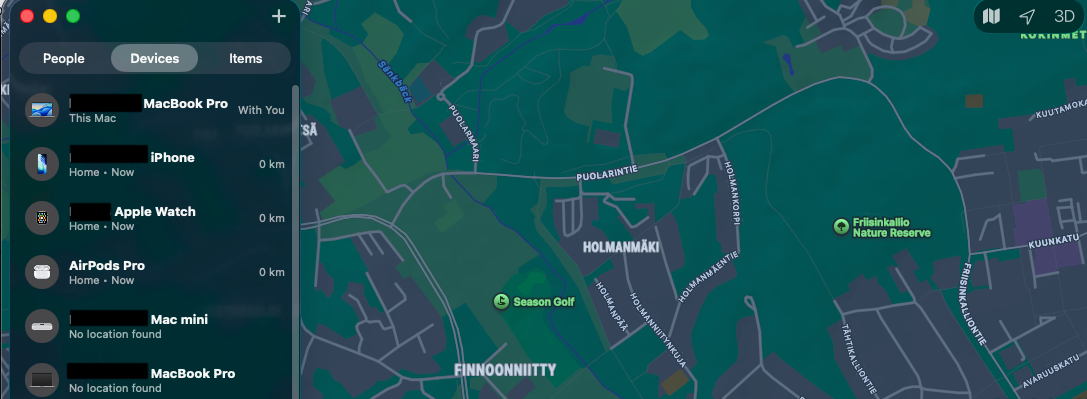
Vi tar dataskydd på största allvar. Om du har köpt en renoverad MacBook från Swappie kan du vara säker på att all tidigare data och spårning har rensats bort från varje MacBook.
2. Kontrollera batteriets skick och kapacitet
Gå till Inställningar → Batteri → Batteristatus. Batteristatus bör visa ”Normalt”, och en maxkapacitet på 85 % eller mer är bra. Enligt Apple är ”ett normalt batteri konstruerat för att behålla upp till 80 % av sin ursprungliga kapacitet vid det maximala antalet laddningscykler under normala förhållanden.”
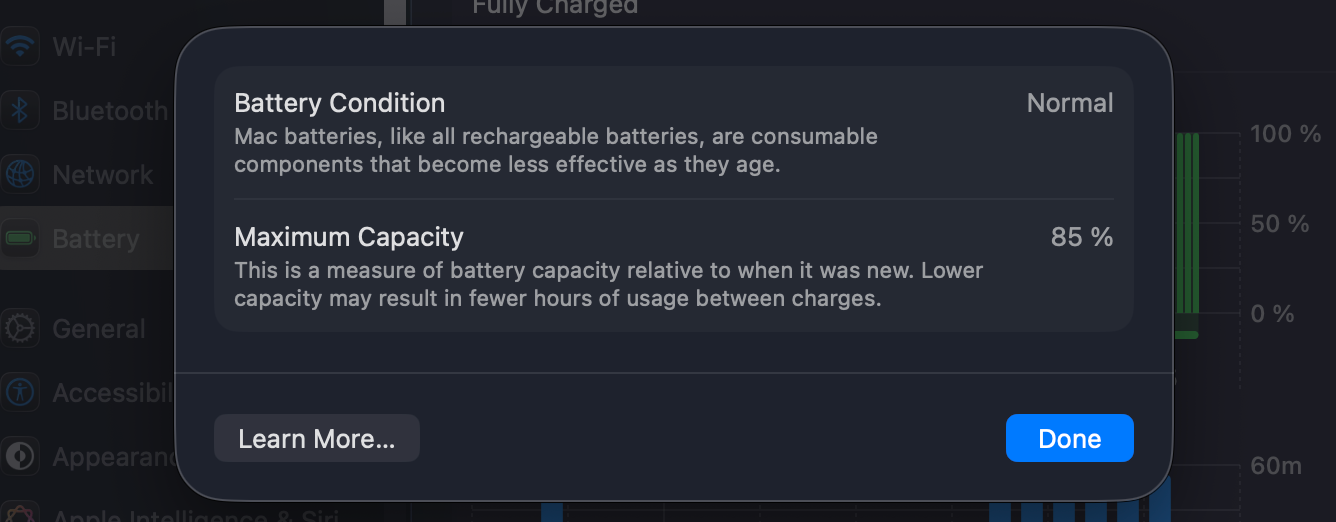
Om du planerar att använda din MacBook på språng utan att alltid vara inkopplad är en maxkapacitet på 85 % eller mer bättre. Hos Swappie har alla renoverade MacBooks minst 86 % kapacitet.
3. Kontrollera macOS-versionen
Precis som med alla Mac-datorer, renoverade eller inte, kontrollerar du Inställningar → Allmänt → Programvaruuppdatering och uppdaterar till den senaste versionen som stöds. Bra att veta: en renoverad MacBook kan ligga i lager en tid innan den når dig, så det finns en liten chans att du behöver uppdatera operativsystemet.
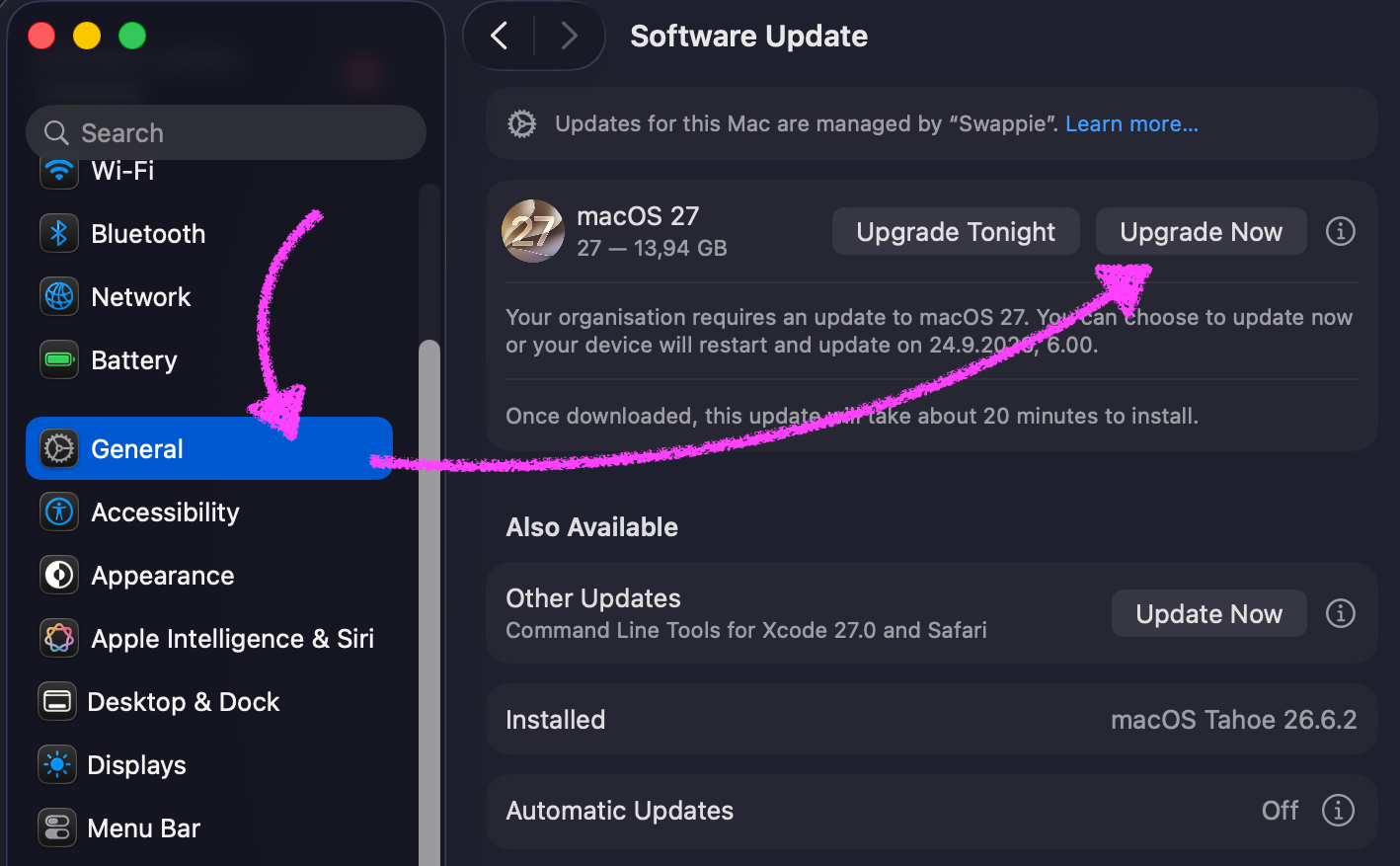
Renoverade MacBooks från Swappie levereras med den senaste macOS-versionen som fanns tillgänglig när våra tekniker förberedde den för försäljning, inte den version den ursprungligen kom med från fabriken, eftersom vi raderar och installerar om operativsystemet under renoveringsprocessen.
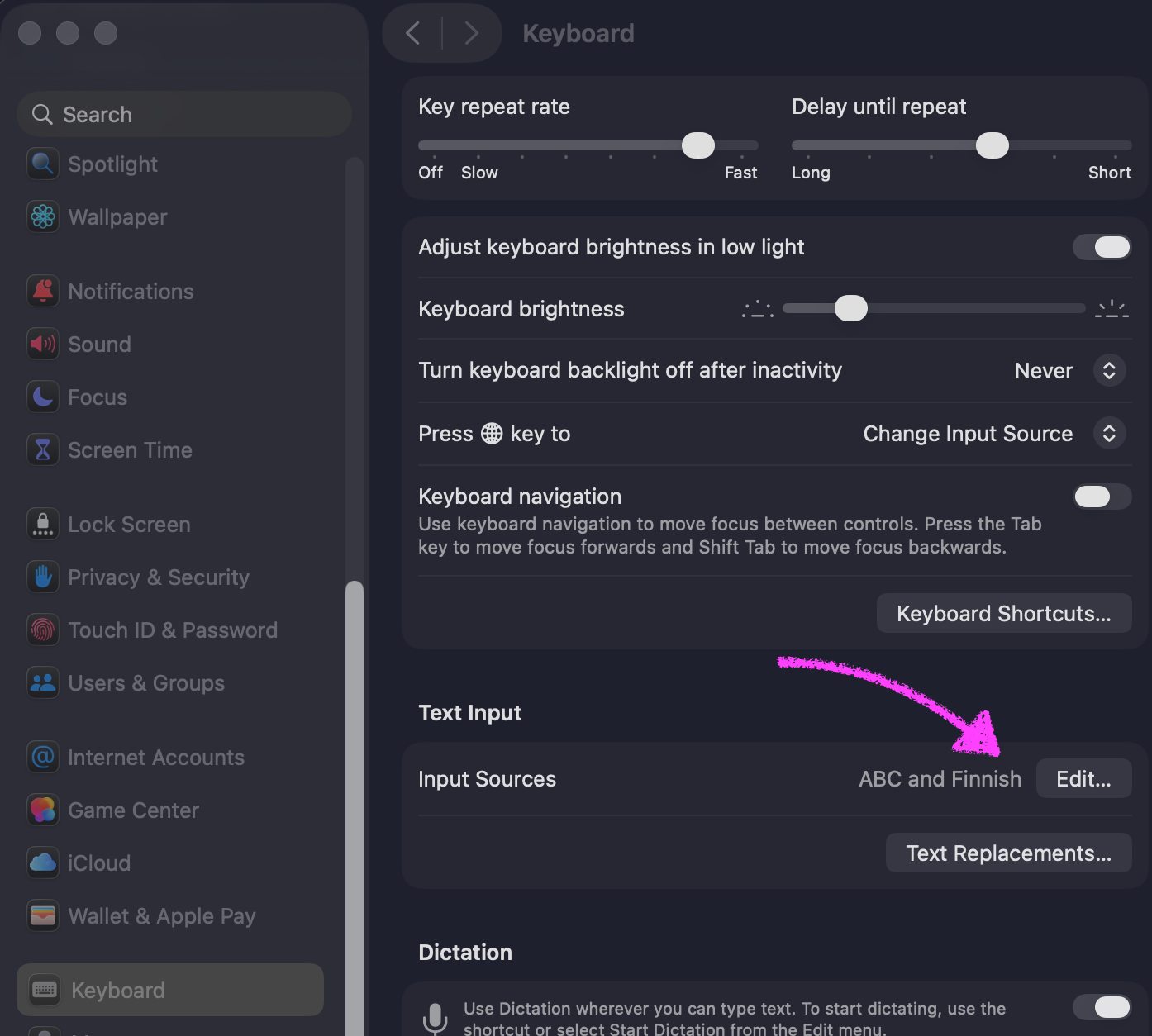
4. Textinmatning och tangentbordsspråk
Det här är lätt att missa, och det är extra viktigt på en renoverad MacBook eftersom du inte alltid vet vilket land den ursprungligen kom från. Kontrollera Inställningar → Tangentbord → Textinmatning och bekräfta att layouten är på rätt språk. En femsekunderskontroll nu sparar dig från att leta efter @-tecknet på fel plats senare. Om du är osäker har vår hjälpcenter en praktisk guide för att ställa in tangentbordet.
5. Kontrollera chip, minne och lagringsspecifikationer
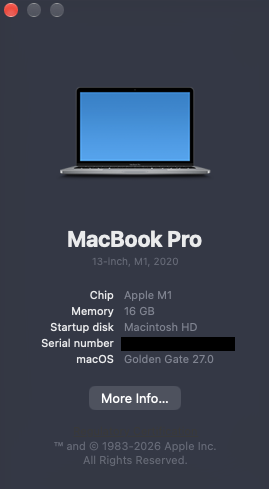
Sista steget: klicka på Apple-logotypen → Om den här Mac-datorn, och bekräfta att chip (M1, M2, osv), RAM och lagring stämmer med det du betalat för. Enklare blir det inte.
Värt de fem minuterna
Att köpa renoverat behöver inte längre innebära kompromisser, särskilt inte med hur priserna har stigit. Gå igenom dessa fem kontroller för att säkerställa att allt är som det ska.
Det här är samma standard vi själva håller oss till. Varje renoverad MacBook från Swappie går igenom batteri-, specifikations- och kvalitetskontroller innan den skickas, och den kommer med en garanti. Så även efter din egen checklista står du inte ensam om något skulle vara fel. Köp smart, kontrollera din MacBook och kom igång.
Om skribenten
Emmanuel leder den organiska tillväxten på Swappie, där han har arbetat i 4 år från huvudkontoret i Helsingfors. På fritiden gillar han teknik, musik, öl och att aktivt låta gräsmattan vara oklippt.