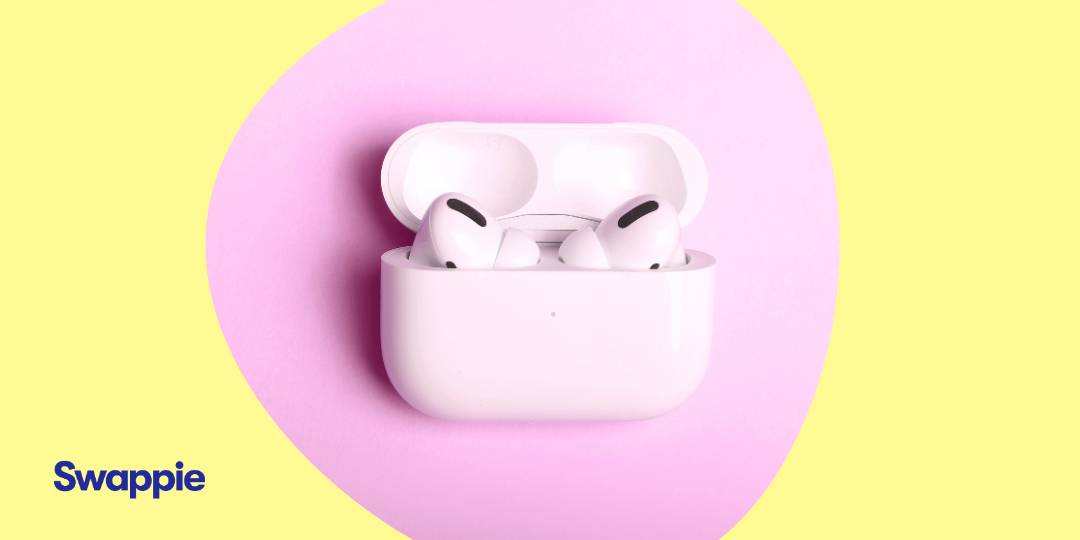
Ve Swappie nám jde o skvělou technologii, která je odborně repasovaná. Víme, že když chcete kvalitní sluchátka, hledáte to nejlepší bez přemrštěné ceny za „nový“ kus. Prohledali jsme internet a vybrali ty nejčastější dotazy, abychom vám pomohli využít vaše AirPods naplno.
Jak resetovat AirPods (1., 2., 3. gen) a AirPods Pro?
Tovární reset je nejlepší způsob, jak vyřešit softwarové chyby nebo problémy s párováním. Ve Swappie každé sluchátka před odesláním resetujeme, ale pokud to potřebujete udělat znovu:
- Vložte AirPods do nabíjecího pouzdra a zavřete víko na 30 sekund
- Otevřete víko. Na iPhonu přejděte do Nastavení > Bluetooth, klepněte na ikonu (i) u svých AirPods a zvolte „Ignorovat toto zařízení“
- S otevřeným víkem podržte tlačítko nastavení na zadní straně pouzdra po dobu asi 15 sekund
- Počkejte, až stavová kontrolka blikne oranžově a poté bíle
Jak resetovat AirPods 4?
AirPods 4 mají místo fyzického tlačítka kapacitní dotykové rozhraní.
- Vložte AirPods do pouzdra a otevřete víko
- Třikrát rychle za sebou poklepejte na přední část pouzdra (poblíž stavové kontrolky)
- Kontrolka blikne oranžově a poté bíle, což znamená dokončení resetu
Jak spárovat AirPods s iPhonem?
Díky funkci párování v blízkosti od Applu je nastavení hračka.
- Odemkněte iPhone a otevřete pouzdro s AirPods v jeho blízkosti
- Počkejte, až se na obrazovce objeví animace nastavení
- Klepněte na „Připojit“
Tím se sluchátka automaticky spárují se všemi ostatními zařízeními přihlášenými k vašemu účtu iCloud.
Jak připojit AirPods k druhému iPhonu?
To závisí na tom, zda zařízení sdílí vaše Apple ID.
- Na vlastních zařízeních: Stačí spustit zvuk na druhém iPhonu; čip H1/H2 by měl připojení automaticky přepnout
- Na zařízení někoho jiného: Otevřete pouzdro v blízkosti a klepněte na „Připojit“, jakmile se objeví oznámení „Nejsou to vaše AirPody“
- Podle pokynů podržte tlačítko nastavení na zadní straně pouzdra pro ověření připojení
Jak připojit AirPods k Macu nebo PC?
Na Macu: Pokud už jsou spárovaná s iPhonem, klikněte na ikonu hlasitosti nebo menu Bluetooth a vyberte svá AirPods
Na Windows: Přepněte AirPods do režimu párování (držte tlačítko, dokud kontrolka nezačne bíle blikat)
- Přejděte do Nastavení > Bluetooth a zařízení > Přidat zařízení a vyberte je ze seznamu
Jak odpojit nebo zrušit párování AirPods od zařízení?
Pokud se chystáte zařízení vrátit nebo prodat, musíte připojení zcela odstranit.
- iOS: Přejděte do Nastavení > Bluetooth, klepněte na (i) a zvolte „Ignorovat toto zařízení“
- Zámek aktivace: Pro úplné smazání otevřete aplikaci Najít, vyberte AirPods a klepněte na „Odstranit toto zařízení“. Tím zajistíte, že AirPods už nebudou vázána na vaše Apple ID
Jak používat AirPods na mobilu s Androidem?
AirPods fungují velmi dobře i s Androidem.
- Přepněte AirPods do režimu párování (bíle blikající kontrolka)
- Vyberte je v nastavení Bluetooth svého telefonu
Poznámka: I když vám zůstane aktivní potlačení hluku (ANC) a režim propustnosti, funkce jako „Hey Siri“ nejsou podporovány.
Jak používat AirPods s PS5?
PS5 nepodporuje Bluetooth audio s nízkou latencí.
- Připojte ke konzoli USB Bluetooth adaptér (dongle) a přepněte adaptér i AirPody do režimu párování.
Co dělat, když se AirPods nechtějí připojit?
Problémy s připojením jsou často způsobeny nečistotami nebo firmwarem.
- Zkontrolujte nečistoty: Suchou vatovou tyčinkou očistěte nabíjecí kontakty na koncích nožiček i uvnitř pouzdra
- Zkontrolujte aktualizace: Ujistěte se, že máte v iPhonu nejnovější iOS; AirPods se aktualizují automaticky při nabíjení v blízkosti spárovaného iPhonu
- Proveďte reset: Postupujte podle kroků pro tovární reset uvedených výše
Jak najdu ztracená AirPods?
Otevřete aplikaci Najít a podívejte se na jejich poslední známou polohu na mapě
- Použijte příkaz „Přehrát zvuk“, aby sluchátka začala vydávat vysoký tón
- Přesné hledání: Pokud máte AirPods Pro (2. gen), váš iPhone vás pomocí šipek a vzdálenosti dovede přímo k pouzdru
Jak dlouho vydrží baterie?
AirPods Pro (2. generace) vydrží až 6 hodin poslechu na jedno nabití se zapnutým aktivním potlačením hluku (ANC).
- S nabíjecím pouzdrem získáte celkem až 30 hodin poslechu
- Rychlé nabíjení: Stačí 5 minut nabíjení v pouzdře a máte přibližně 1 hodinu poslechu navíc
Proč zvolit repasovaná AirPods od Swappie?
Výběr špičkové techniky od expertů je chytrý způsob, jak získat prémiový zvuk bez rizika a prémiové ceny.
- Odborně testováno: Každý pár prochází přísným ověřením kvality, aby byla zajištěna stoprocentní přesnost zvuku
- Nákup bez rizika: Samozřejmostí je 14denní lhůta na vrácení zdarma a 12měsíční záruka Swappie