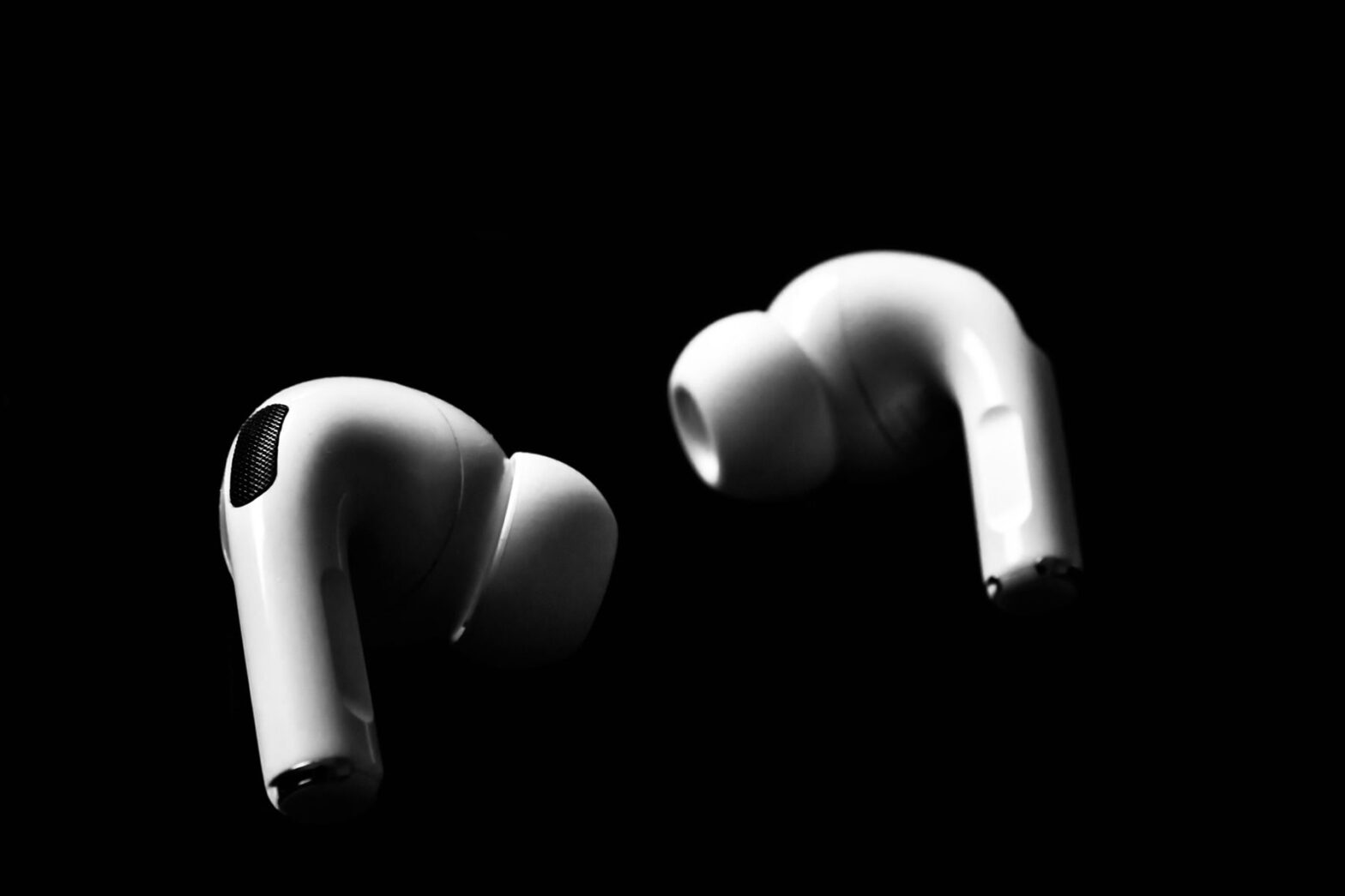
Je hebt net een setje prachtige AirPods in je oren gestopt om te luisteren naar je favoriete afspeellijst op je refurbished iPhone, maar nu wil je ze ook gebruiken voor die online vergadering op je computer. Goed nieuws: de draadloze oortjes van Apple zijn niet exclusief ontworpen voor je smartphone. Of je nu op een Windows-laptop werkt of een Apple Mac gebruikt, het koppelen is binnen een paar tellen geregeld.
In deze gids leggen we je stap voor stap uit hoe je jouw AirPods verbindt met al je computers en wat je moet doen als het even niet meewerkt.
AirPods koppelen met een Mac: de kracht van het ecosysteem
Als je al een Mac gebruikt en je AirPods zijn al geconfigureerd op je iPhone, dan is de kans groot dat ze door de magie van iCloud al klaar zijn voor gebruik. Apple-apparaten communiceren namelijk naadloos met elkaar.
Stappenplan voor de Mac
- Open het klepje van de oplaadcase van je AirPods in de buurt van je Mac
- Klik op het Bluetooth-icoon of open het Bedieningspaneel rechtsboven in je scherm
- Selecteer je AirPods in de lijst met audio-apparaten
- Verschijnen de oortjes niet automatisch? Leg ze dan handmatig in de koppelmodus: houd de knop aan de achterkant van de case ingedrukt tot het lampje wit begint te knipperen en selecteer ze alsnog in je bluetooth-instellingen
Hoe verbind je AirPods met een Windows-laptop
Werk je op een Windows-pc of laptop van een ander merk? Geen enkel probleem. AirPods maken gebruik van universele bluetooth-technologie, waardoor ze perfect samenwerken met vrijwel elke computer op de markt.
De koppelmodus activeren en verbinden op Windows
- Ga op je Windows-laptop naar de Instellingen (gebruik de sneltoets Windows-toets + I) en klik op Apparaten of Bluetooth en apparaten
- Zorg ervoor dat de bluetooth-schakelaar op je laptop ingeschakeld staat
- Plaats beide AirPods in de oplaadcase en laat het deksel openstaan
- Houd de configuratieknop aan de achterkant van de case ingedrukt totdat het statuslampje aan de voorkant wit begint te knipperen
- Klik op je laptop op Apparaat toevoegen en kies voor Bluetooth. Selecteer je AirPods zodra ze in de lijst verschijnen
Wat te doen als de bluetooth-verbinding mislukt
Soms heeft de techniek een mindere dag en weigert je laptop je oortjes te herkennen. Gelukkig zijn er een paar snelle handelingen waarmee je dit bijna altijd oplost:
- Schakel bluetooth op je laptop uit, wacht vijf seconden en zet het weer aan
- Stop de AirPods terug in de case, sluit het klepje voor tien seconden en probeer het opnieuw
- Controleer of de batterij van zowel de oortjes als de oplaadcase voldoende is opgeladen
- Blijft het probleem bestaan? Dan helpt een snelle reset van je oortjes bijna altijd (hoe je dat doet, lees je in ons volgende artikel !)
Ontdek de beste match voor je AirPods
Wil je jouw tech-ecosysteem op een verantwoorde en slimme manier uitbreiden? Combineer je oortjes met onze refurbished apparaten. Ze zijn door onze specialisten expert getest en presteren alsof ze gloednieuw zijn:
- [Link naar iPhone-collectie]: Vind de perfecte premium iPhone voor onderweg
- [Link naar iPad-collectie]: De ideale combinatie met je AirPods om comfortabel je favoriete series te streamen