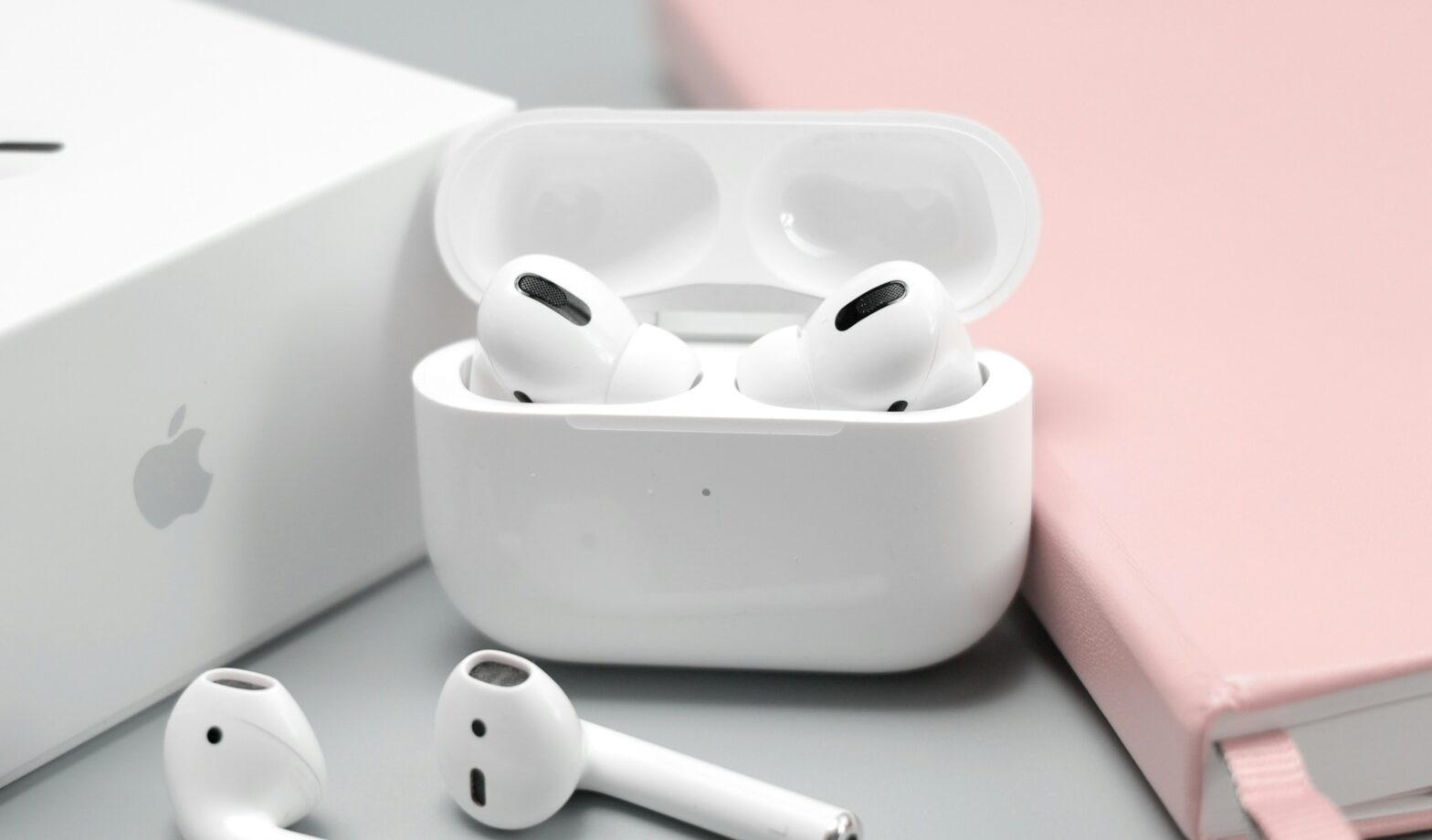
Máte problém s připojením? Jedno ze sluchátek nehraje nebo AirPods jednoduše nefungují tak, jak mají? Případně je chcete prodat a připravit pro nového majitele? V takových případech může pomoct úplný reset. AirPods obnoví do původního nastavení a často vyřeší běžné problémy s připojením nebo zvukem.
Zjistěte, jak resetovat vaše AirPods, AirPods Pro nebo AirPods Max během několika sekund.
Proč a kdy resetovat AirPody
Resetování se doporučuje v několika specifických případech:
- Vaše AirPods se již nechtějí připojovat k vašemu iPhonu nebo iPadu
- Zdá se, že se baterie neobvykle rychle vybíjí nebo se jedno ze sluchátek již nenabíjí
- Všimnete si opakovaných mikrozářezů v připojení Bluetooth
- Chcete je někomu dát nebo prodat
Jak resetovat AirPods a AirPods Pro?
Postup je stejný pro všechny generace klasických AirPods i AirPods Pro s nabíjecím pouzdrem.
Postup ve 4 krocích
- Vložte sluchátka AirPods do nabíjecího pouzdra, zavřete víko a počkejte 30 sekund
- Otevřete víko pouzdra. Na iPhonu nebo iPadu přejděte do Nastavení > Bluetooth, klepněte na ikonu „i“ vedle vašich AirPods a vyberte Zapomenout toto zařízení
- Nechte kryt pouzdra otevřený a poté stiskněte a podržte tlačítko nastavení na zadní straně pouzdra po dobu asi 15 sekund
- Uvolněte tlačítko, když kontrolka nejprve zabliká oranžově (oranžově) a poté bíle. Vaše AirPods jsou resetovány
Jak resetovat sluchátka AirPods Max?
U AirPods Max je postup trochu jiný. Nemají klasické nabíjecí pouzdro jako ostatní AirPods, takže reset provedete přímo pomocí tlačítek na sluchátkách.
- Nejprve AirPods Max několik minut nabíjejte, aby měly dostatek energie.
- Současně stiskněte a podržte tlačítko pro ovládání hluku a Digital Crown.
- Tlačítka držte přibližně 15 sekund, dokud stavová kontrolka nezačne blikat oranžově a následně bíle.
- Vaše AirPods Max jsou nyní resetovány a připraveny k opětovnému spárování.
Jak AirPods znovu připojit
Po resetování stačí AirPods znovu spárovat se svým zařízením. Otevřete nabíjecí pouzdro v blízkosti iPhonu nebo iPadu a postupujte podle pokynů na obrazovce.
Pokud je připojujete k novému zařízení, můžete se podívat i na:
- Repasované iPhony – odborně repasované a připravené na každodenní používání.
- Repasované iPady – na práci, filmy, cestování i všechno mezi tím.