S tím, jak ceny techniky rostou kvůli vysoké poptávce po čipech, se koupě repasovaného zařízení stává čím dál oblíbenější alternativou k nákupu nového. Právě kvůli vysoké poptávce je ale snadné nechat se při koupi repasovaného MacBooku napálit. Zde je pět věcí, které byste měli zkontrolovat při nastavování svého MacBooku:
1. Ujistěte se, že vaše zařízení není spojené s aplikací Najít předchozího majitele
Otevřete funkci Najít a zkontrolujte, zda se tam neobjevují neznámá zařízení, osoby nebo předměty – mohly by být spojené s předchozím majitelem. Poslední, co chcete, je, aby někdo mohl vzdáleně sledovat vaši polohu.
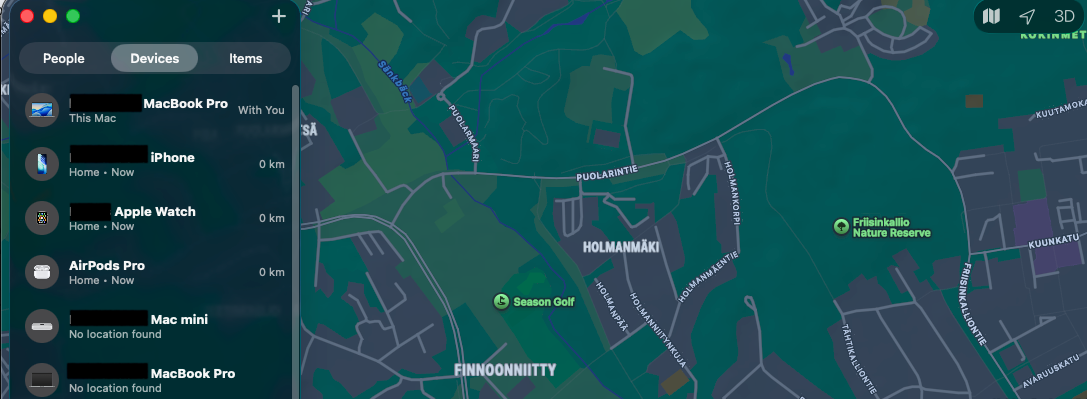
Ochranu osobních údajů bereme velmi vážně. Pokud jste si koupili repasovaný MacBook od Swappie, můžete si být jisti, že veškerá předchozí data a sledování byla vymazána.
2. Zkontrolujte stav a kapacitu baterie
Přejděte do Nastavení → Baterie → Stav baterie. V ideálním případě by měl Stav baterie ukazovat „Normální” a Maximální kapacita 85 % nebo více je dobrým znamením. Podle Applu je „normální baterie navržena tak, aby si při maximálním počtu cyklů za běžných podmínek zachovala až 80 % své původní kapacity.”
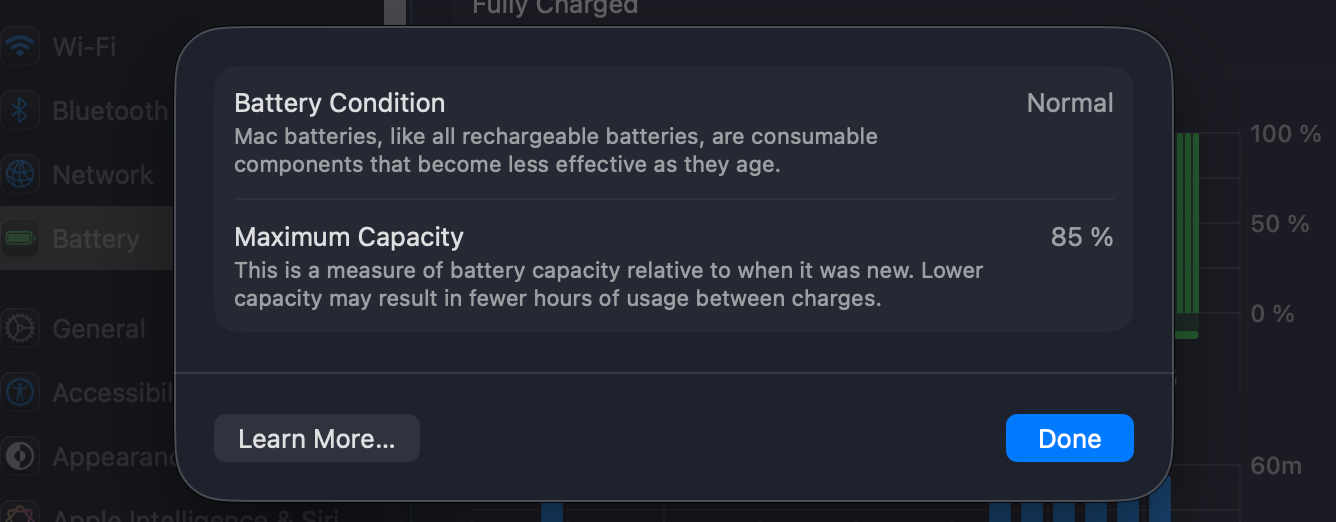
Pokud plánujete MacBook používat na cestách bez připojení k napájení, je lepší Maximální kapacita 85 % nebo více. U Swappie mají všechny repasované MacBooky kapacitu alespoň 86 %.
3. Zkontrolujte verzi macOS
Stejně jako u každého Macu, repasovaného nebo ne, zkontrolujte Nastavení → Obecné → Aktualizace softwaru a nainstalujte nejnovější podporovanou verzi.
Stojí za zmínku: repasovaný MacBook může chvíli ležet na skladě, než se k vám dostane, takže je menší šance, že budete muset operační systém aktualizovat.
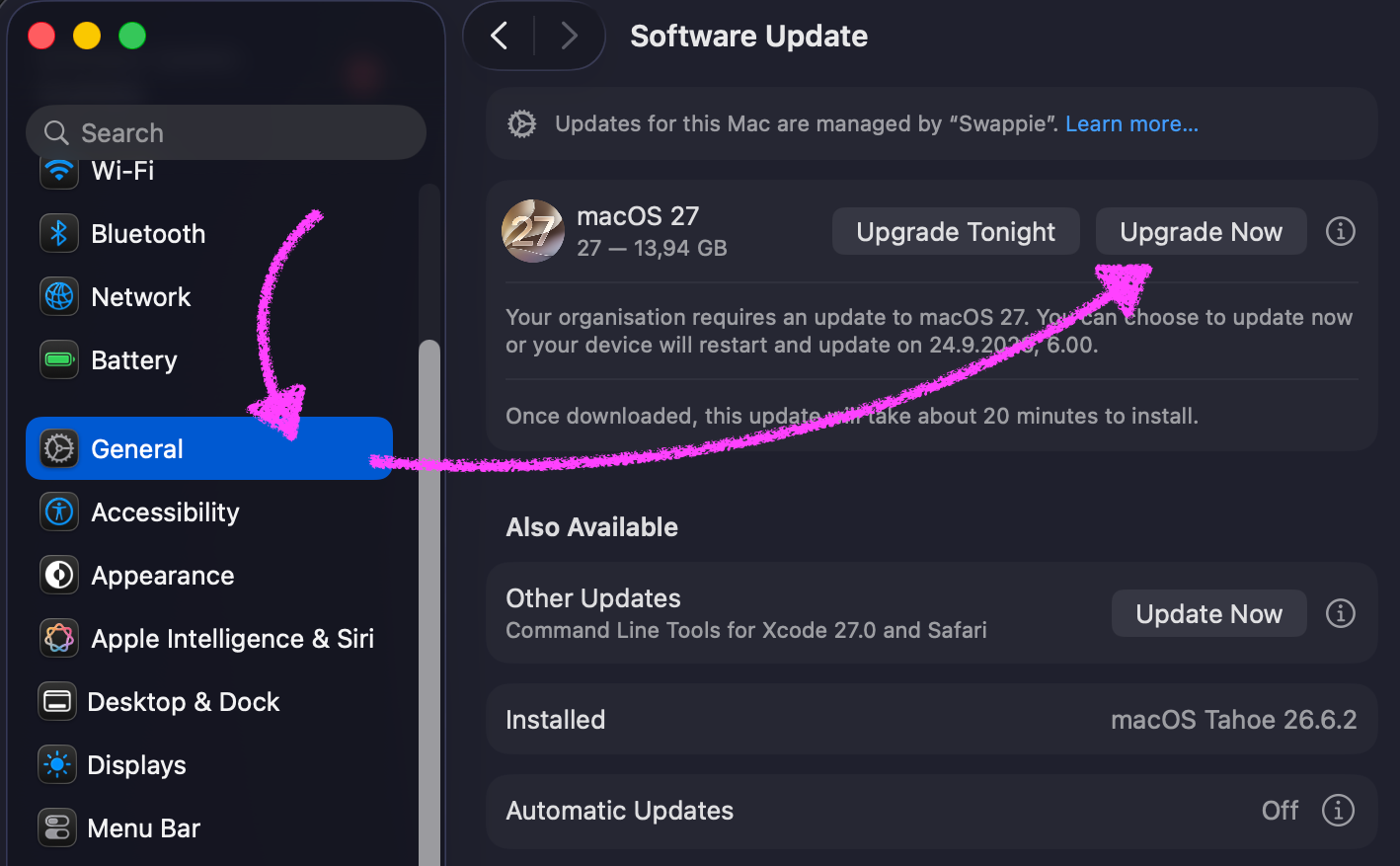
Repasované MacBooky od Swappie mají nejnovější verzi macOS dostupnou v době, kdy je naši technici připravovali k prodeji, nikoli verzi, se kterou původně přišly z výroby, protože během repasování operační systém mažeme a znovu instalujeme.
4. Jazyk klávesnice a zadávání textu
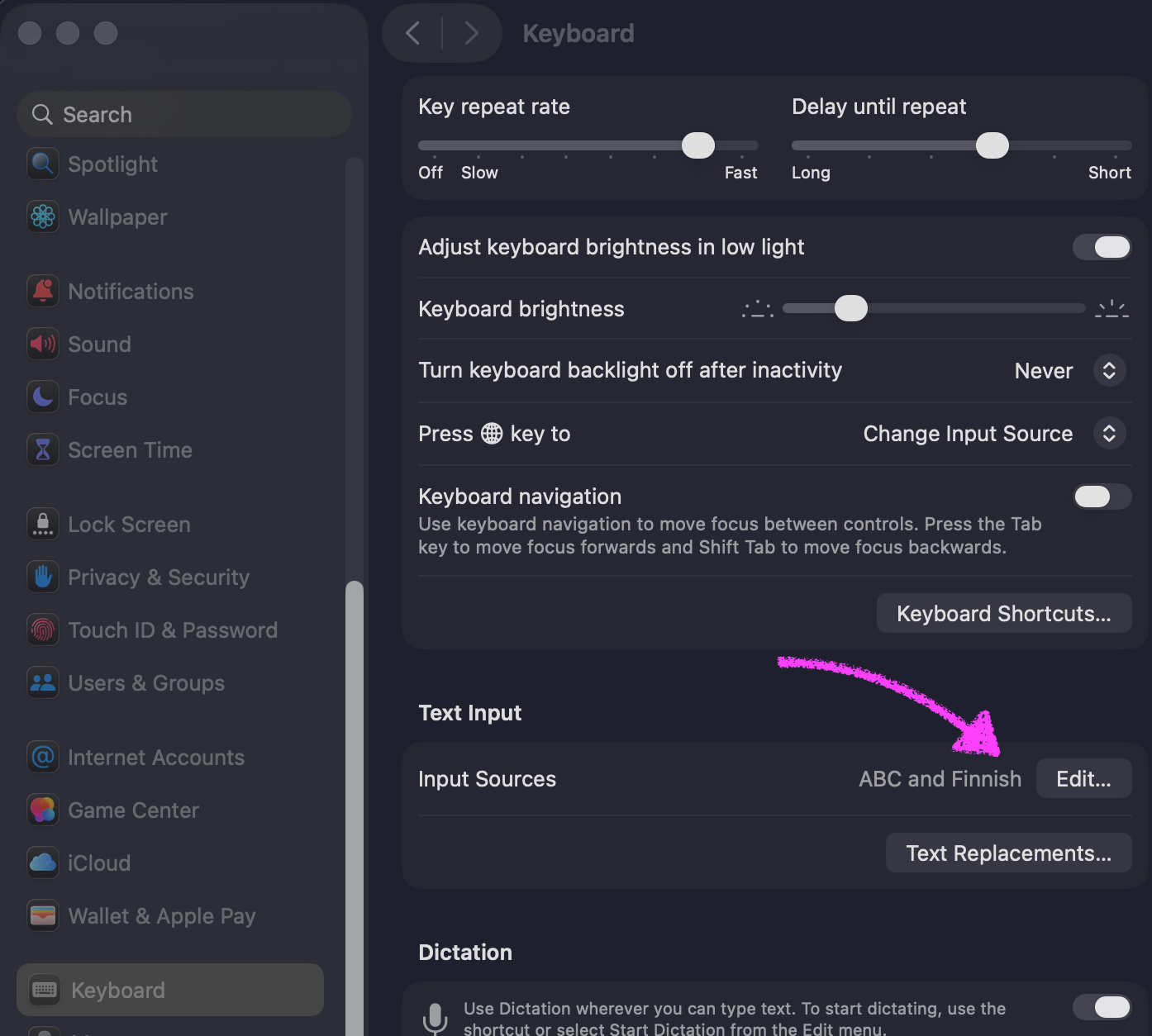
Tento krok se snadno zapomene a u repasovaného MacBooku je o to důležitější, protože nikdy nevíte, ze které země zařízení původně pochází. Zkontrolujte Nastavení → Klávesnice → Zdroje textu a ověřte, že je rozvržení ve správném jazyce. Tato pětisekundová kontrola vám ušetří pozdější hledání symbolu @ na nesprávném místě. Pokud si nejste jistí, naše centrum nápovědy má užitečný návod, jak nastavit klávesnici.
5. Zkontrolujte čip, paměť a úložiště
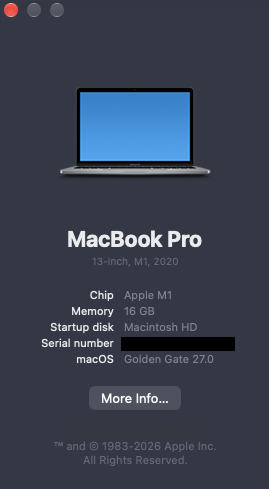
Poslední bod: klikněte na logo Apple → O tomto Macu a ověřte, že čip (M1, M2 atd.), RAM a úložiště odpovídají tomu, co jste si koupili.
Věřte nám, stojí to za těch pět minut kontroly
Koupě repasovaného zařízení už dnes neznamená kompromisy, zvlášť s tím, jak ceny rostou. Projděte si těchto pět bodů a ujistěte se, že je vše v pořádku.
Za zmínku stojí, že je to stejný standard, jaký uplatňujeme sami na sebe. Každý repasovaný MacBook od Swappie prochází před odesláním kontrolou baterie, specifikací a kvality a je samozřejmě krytý zárukou – takže i po důkladné kontrole jsme tu pro vás.
Nakupujte chytře, zkontrolujte své zařízení a užívejte si ho!
O autorovi
Emmanuel vede organický růst ve Swappie, kde už 4 roky pracuje z centrály v Helsinkách. Mimo práci se věnuje technice, hudbě, pivu a aktivnímu nesekání trávníku.