Doordat de prijzen van techniek blijven stijgen door de grote vraag naar chips, wordt refurbished kopen een steeds populairder alternatief voor gloednieuwe apparaten. Maar juist door die grote vraag is het ook makkelijker om bij een refurbished MacBook bedonderd te worden. Dit zijn de vijf dingen die je moet checken bij het instellen van je MacBook:
1. Controleer of je toestel niet meer is gekoppeld aan Zoek mijn van de vorige eigenaar
Open Zoek mijn en kijk of er onbekende apparaten, personen of voorwerpen tussen staan. Die kunnen nog gekoppeld zijn aan een vorige eigenaar. Het laatste wat je wilt, is dat iemand op afstand jouw locatie kan zien.
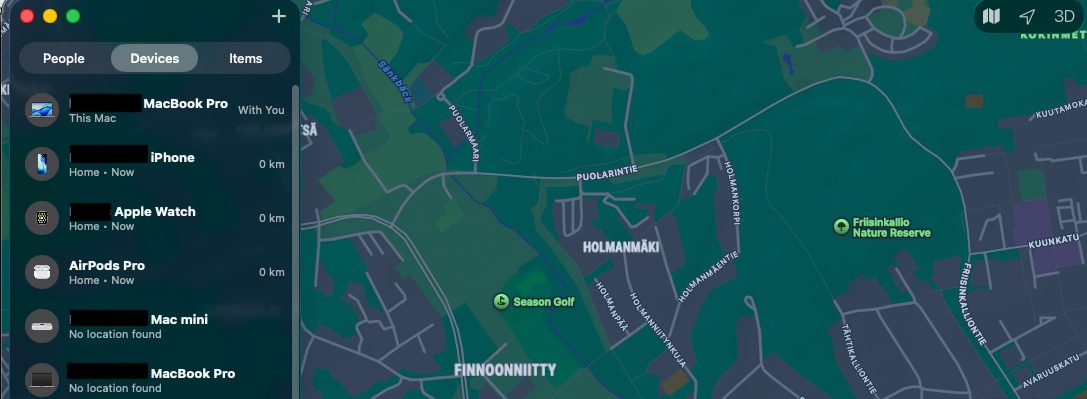
We nemen privacy heel serieus. Heb je een refurbished MacBook van Swappie gekocht, dan kun je erop vertrouwen dat alle eerdere data en tracking van elke MacBook zijn gewist.
2. Controleer de batterijstatus en -capaciteit
Ga naar Instellingen → Batterij → Batterijstatus. Idealiter laat de Batterijstatus “Normaal” zien, en een maximale capaciteit van 85% of hoger is een goed teken. Volgens Apple is “een normale batterij ontworpen om tot 80% van de oorspronkelijke capaciteit te behouden bij het maximale aantal laadcycli onder normale gebruiksomstandigheden.”
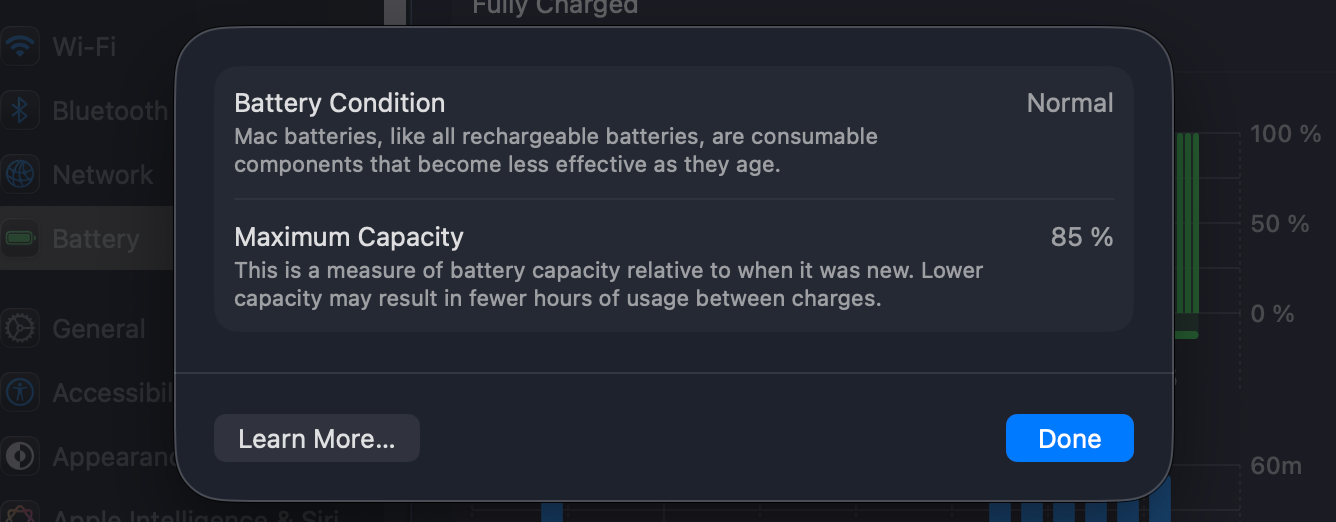
Wil je je MacBook onderweg gebruiken zonder dat hij steeds aan de stroom hangt, dan is een maximale capaciteit van 85% of hoger fijner. Bij Swappie hebben alle refurbished MacBooks minstens 86% capaciteit.
3. Controleer de macOS-versie
Net als bij elke Mac, refurbished of niet, check je Instellingen → Algemeen → Software-update en installeer je de laatste ondersteunde versie. Handig om te weten: een refurbished MacBook kan even op voorraad liggen voordat hij bij jou terechtkomt, dus er is een kleine kans dat je het besturingssysteem nog moet updaten.
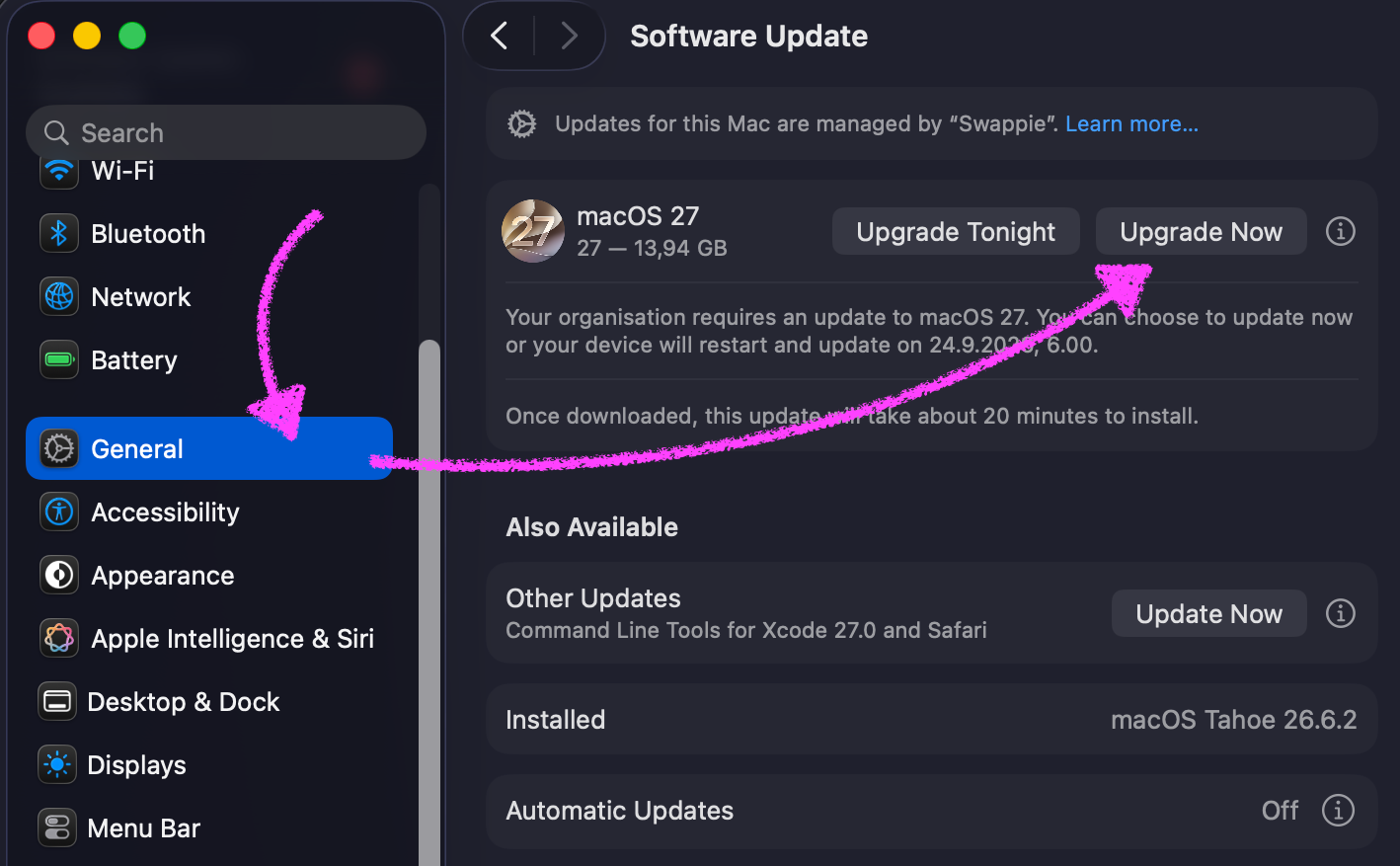
Refurbished MacBooks van Swappie krijgen de nieuwste macOS-versie mee die beschikbaar was toen onze technici het toestel verkoopklaar maakten, niet de versie waarmee hij origineel van de fabriek kwam, want we wissen en installeren het besturingssysteem opnieuw tijdens het refurbishproces.
4. Tekstinvoer en toetsenbordtaal
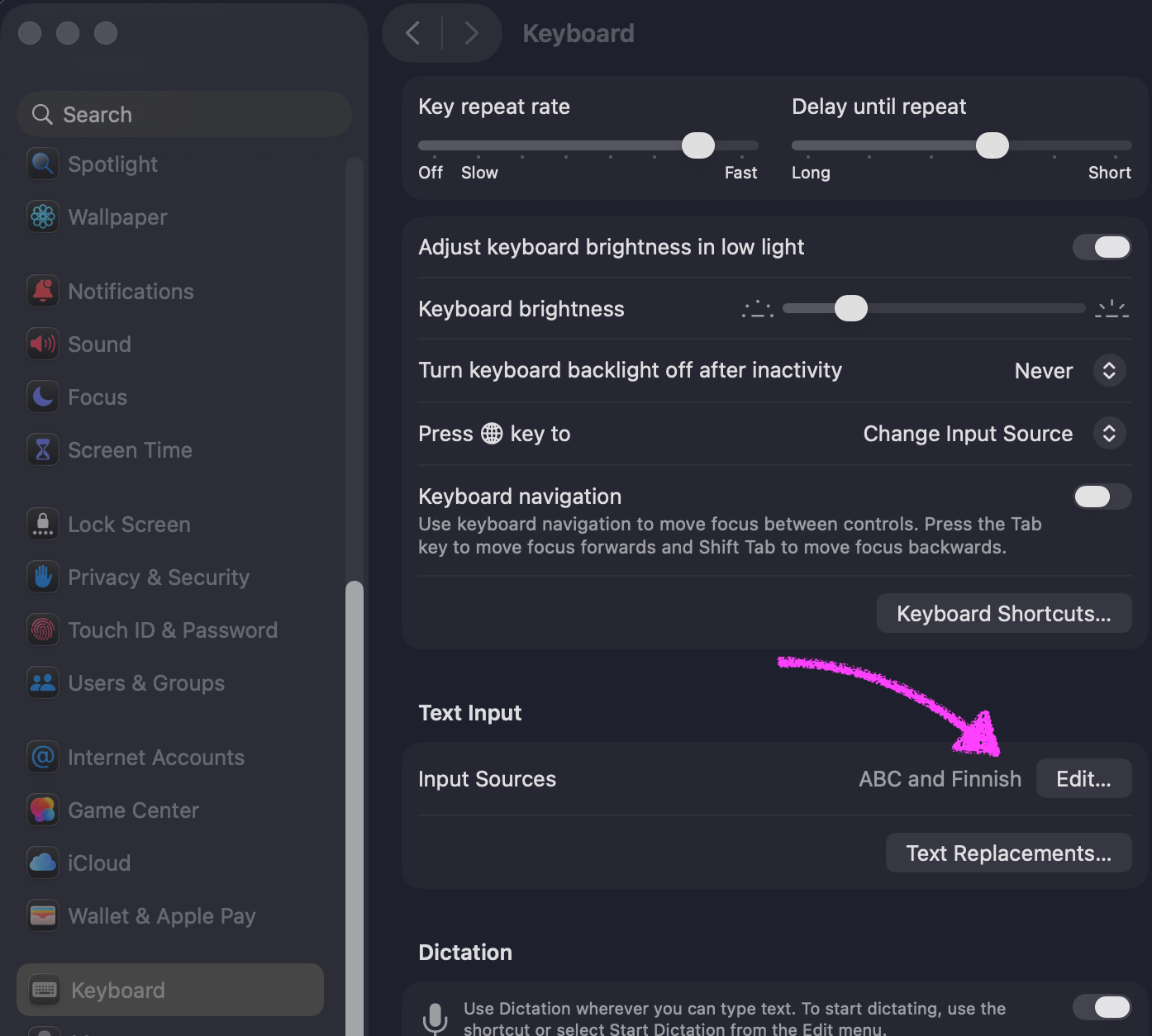
Dit is een punt dat je snel over het hoofd ziet, en het is extra belangrijk bij een refurbished MacBook, omdat je niet altijd weet uit welk land hij oorspronkelijk komt. Check Instellingen → Toetsenbord → Tekstinvoer en controleer of de indeling in de juiste taal staat. Een controle van vijf seconden nu bespaart je later gezoek naar het @-teken op de verkeerde plek. Twijfel je, dan heeft ons helpcenter een handige gids voor het instellen van je toetsenbord.
5. Controleer chip, geheugen en opslagspecificaties
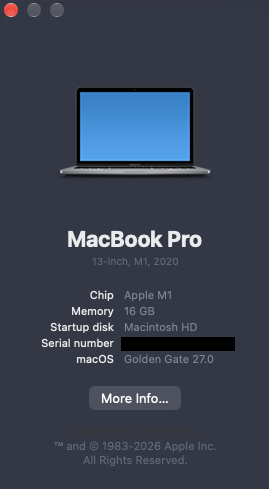
Laatste punt: klik op het Apple-logo → Over deze Mac, en controleer of de chip (M1, M2, enz.), het werkgeheugen en de opslag overeenkomen met wat je hebt betaald. Makkelijker wordt het niet.
De vijf minuten waard
Refurbished kopen betekent niet langer concessies doen, zeker niet met prijzen die maar blijven stijgen. Loop deze vijf checks even door om zeker te zijn dat alles klopt.
Overigens is dit precies de standaard die we onszelf ook opleggen. Elke refurbished MacBook van Swappie doorloopt batterij-, spec- en kwaliteitscontroles voordat hij wordt verstuurd, en komt met garantie. Dus ook na je eigen checklist sta je niet alleen als er iets niet klopt. Koop slim, check je toestel, en veel plezier ermee.
Over de auteur
Emmanuel leidt de organische groei bij Swappie, waar hij al 4 jaar werkt vanuit het hoofdkantoor in Helsinki. Buiten werk houdt hij van tech, muziek, bier, en actief zijn gazon niet maaien.