
A série iPhone 15 traz funcionalidades emocionantes, incluindo uma câmara de 48 megapixels, inovadoras capacidades USB-C e a nova Ilha Dinâmica. Aqui tens algumas maneiras eficazes de aproveitar estas melhorias:
1 Como tirar o máximo partido da Ilha Dinâmica do iPhone 15
O iPhone 15 introduz a Ilha Dinâmica, uma funcionalidade inovadora que reimagina a área do entalhe na parte superior do ecrã num espaço dinâmico e interativo. Este hub multifuncional integra notificações, alertas e atividades ao vivo sem perturbar a experiência de utilização. Vê como a usar de forma eficaz:
Como personalizar o lançador de blocos no iPhone 15
- Transfere e abre a aplicação Block Launcher.
- Toca no ícone da ilha para aceder às definições.
- Ativa as “Atividades em Tempo Real” nas definições.
- Pressiona longamente a Ilha Dinâmica para abrir o menu de atalhos.
- Utiliza o botão “editar ação” para adicionar as tuas aplicações favoritas e atalhos do sistema.
Como ativar os pixel pals no iPhone 15
- Instala a aplicação Pixel Pals na App Store.
- Abre o Pixel Pals e interage com o teu animal de estimação virtual na Ilha Dinâmica.
- Utiliza brinquedos na aplicação, como cenouras e bolas, para brincar com o teu animal de estimação.
Dois usos e truques da porta USB-C
A adoção da porta USB-C pelo iPhone 15 marca um avanço significativo em termos de conectividade e versatilidade. Esta transição alinha o smartphone da Apple com um padrão de carregamento e transferência de dados mais universal, já comum em muitos outros dispositivos. Os utilizadores podem agora desfrutar de velocidades de carregamento mais rápidas e transferência de dados mais eficiente.
Carregar outros dispositivos com o iPhone 15
- Liga o teu Apple Watch ou AirPods ao iPhone com um cabo USB-C.
- O iPhone funciona como fonte de energia, carregando o dispositivo ligado.
Ligar armazenamento externo e acessórios
- Liga uma pen USB ou disco rígido USB-C ao teu iPhone.
- Transfere ficheiros, como fotos e vídeos, diretamente para o armazenamento externo.
A pensar em fazer um upgrade? Descobre se deve comprares o iPhone 15 ou o iPhone 16 — o nosso artigo Deve comprar o iPhone 15 ou esperar pelo iPhone 16? avalia os prós e contras para te ajudar a decidir o melhor momento para a tua próxima compra.
2 Funcionalidades da câmara e otimização de fotos no iPhone 15
A câmara do iPhone 15 eleva a fotografia móvel com o seu sensor de 48 megapixels, permitindo capturar imagens com clareza e detalhes vibrantes. Esta câmara de alta resolução permite cortes significativos sem perda de qualidade, sendo perfeita tanto para fotógrafos mais exigentes como para quem quer preservar os seus momentos com a maior nitidez.
Como ativar o sensor de 48 megapixels do iPhone 15
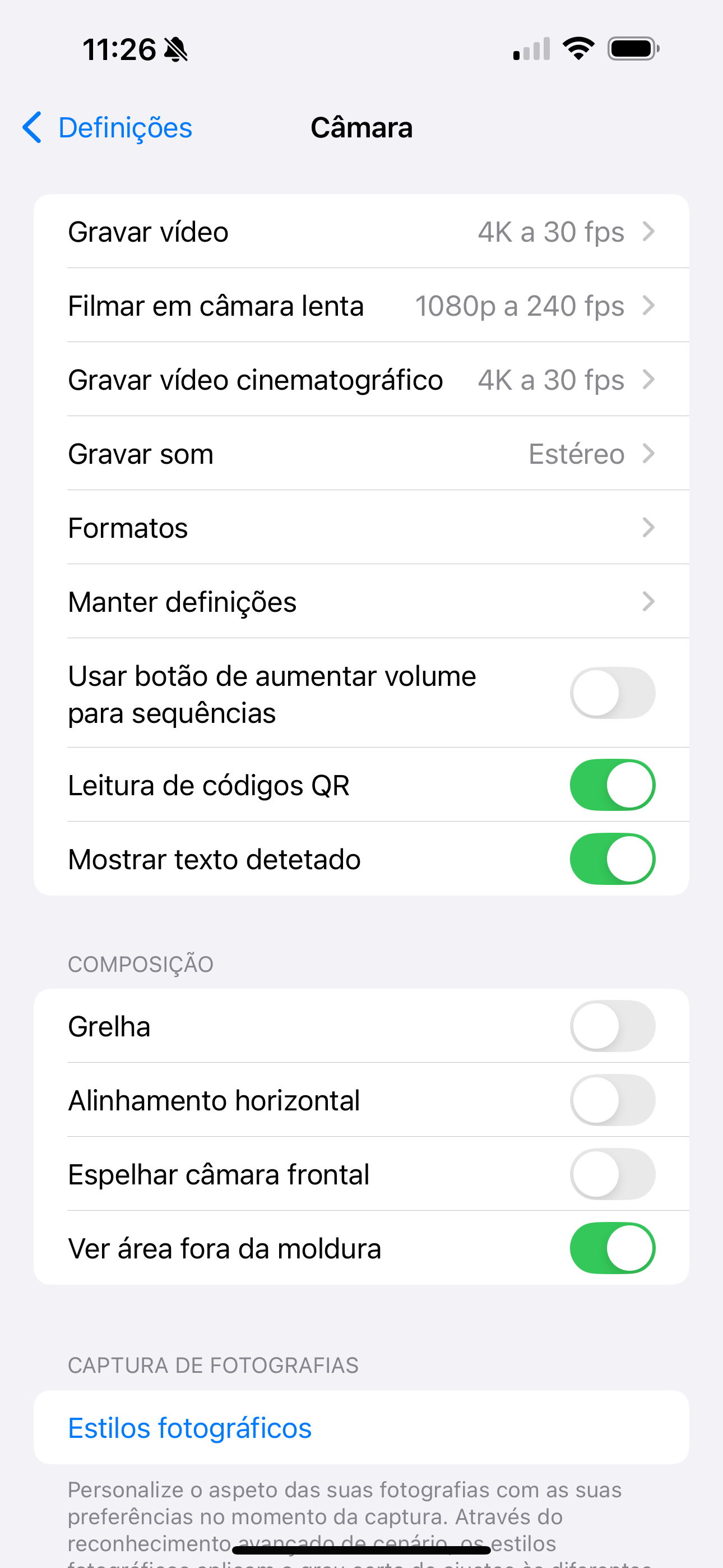
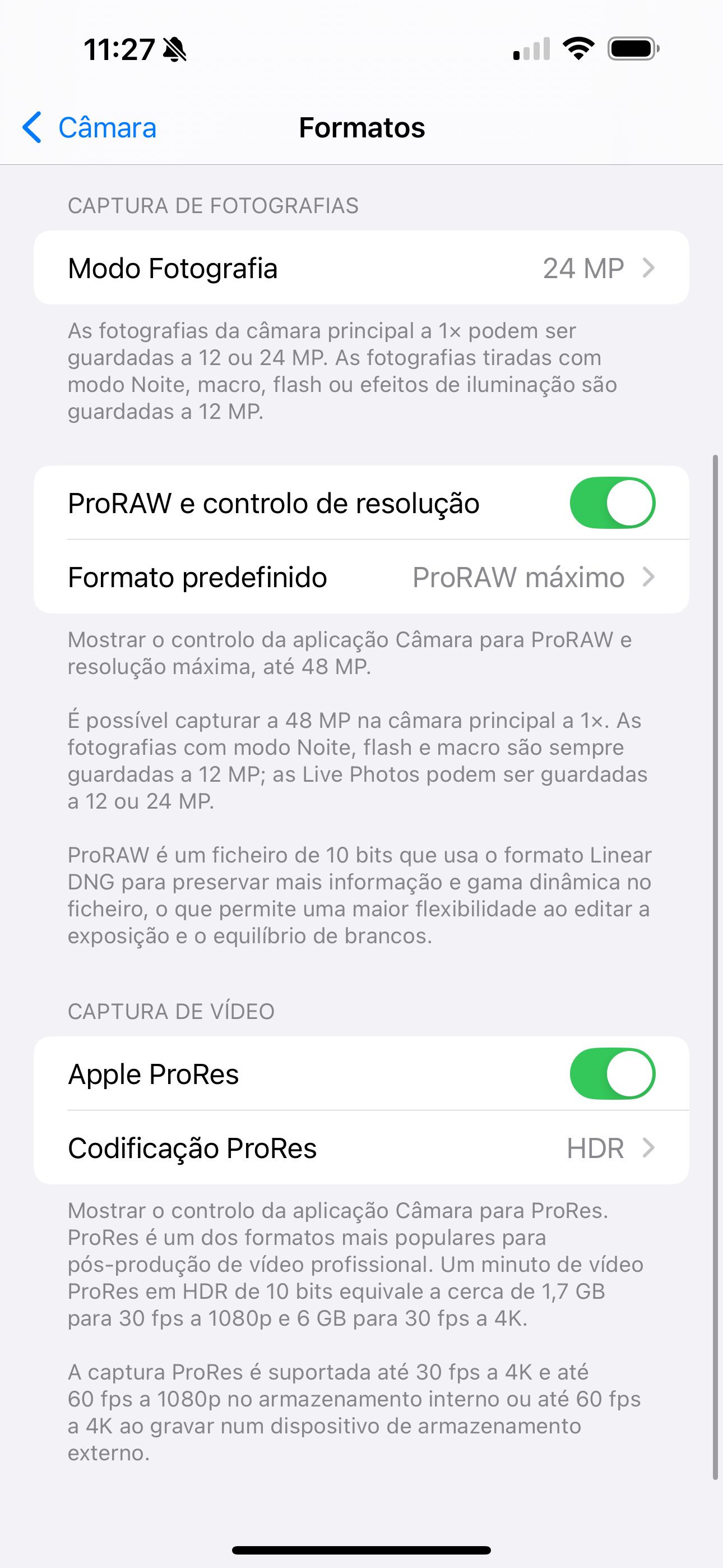
- Vai a Definições > Câmara > Formatos.
- Ativa o “Controlo de Resolução” para usar a configuração de 48 megapixels.
Utilizar o zoom e a edição de profundidade
- Acede ao recurso de zoom da câmara para opções adicionais de enquadramento.
- Depois de tirares uma foto, edita as informações de profundidade ajustando o foco e o desfoque na aplicação Fotos.
3 Como personalizar e partilhar cartões de contacto
O iPhone 15 melhora a personalização e a conectividade com os seus cartões de contacto reformulados e funcionalidades de partilha. Agora podes personalizar os teus cartões de contacto com fotos, emojis ou monogramas, tornando cada interação mais pessoal. Estes cartões podem ser amplamente personalizados com várias fontes, cores e filtros, para refletirem o teu estilo ou o teu humor.
Criar cartões de contacto personalizados
- Vai à aplicação Contactos e seleciona um contacto.
- Toca em Editar para personalizar o cartão de contacto com uma foto, emoji ou monograma.
- Ajusta a aparência com diferentes filtros, tamanhos de letra e cores.
Partilhar via Name Drop
- Aproxima dois iPhones um do outro para iniciar o recurso Name Drop.
- Confirma a troca de cartões de contacto em ambos os dispositivos para partilhar as informações instantaneamente.
4 Gestão da bateria e do modo de espera
O novo modo de espera transforma o iPhone num relógio digital com widgets personalizáveis durante o carregamento, tornando-o útil mesmo quando está inativo.
O dispositivo inclui ainda uma opção de carregamento otimizado da bateria, que ajuda a prolongar a vida útil da bateria ao aprender os teus hábitos de carregamento e adaptar-se conforme necessário.
Como configurar o modo de espera no iPhone 15
- Ativa o Modo de Espera no menu Definições.
- Personaliza o ecrã adicionando widgets ou alterando a aparência do álbum de fotos ou do relógio durante o carregamento.
Seguindo estes passos, vais conseguir tirar o máximo partido das novas funcionalidades do iPhone 15 e do iPhone 15 Plus para personalizar e melhorar a tua experiência de utilização. Explora estas funcionalidades para tornar o teu dispositivo mais pessoal e eficiente.