
A série iPhone 13, com o seu desempenho robusto, vida útil da bateria melhorada e sistemas de câmara avançados, continua a impressionar utilizadores em todo o mundo. Se és novo no ecossistema do iPhone ou estás a atualizar de um modelo anterior, há inúmeras funções e atalhos para explorar. Aqui estão algumas dicas e truques essenciais para tirares o máximo partido do teu iPhone 13.
1. Modo Cinemático para filmagem
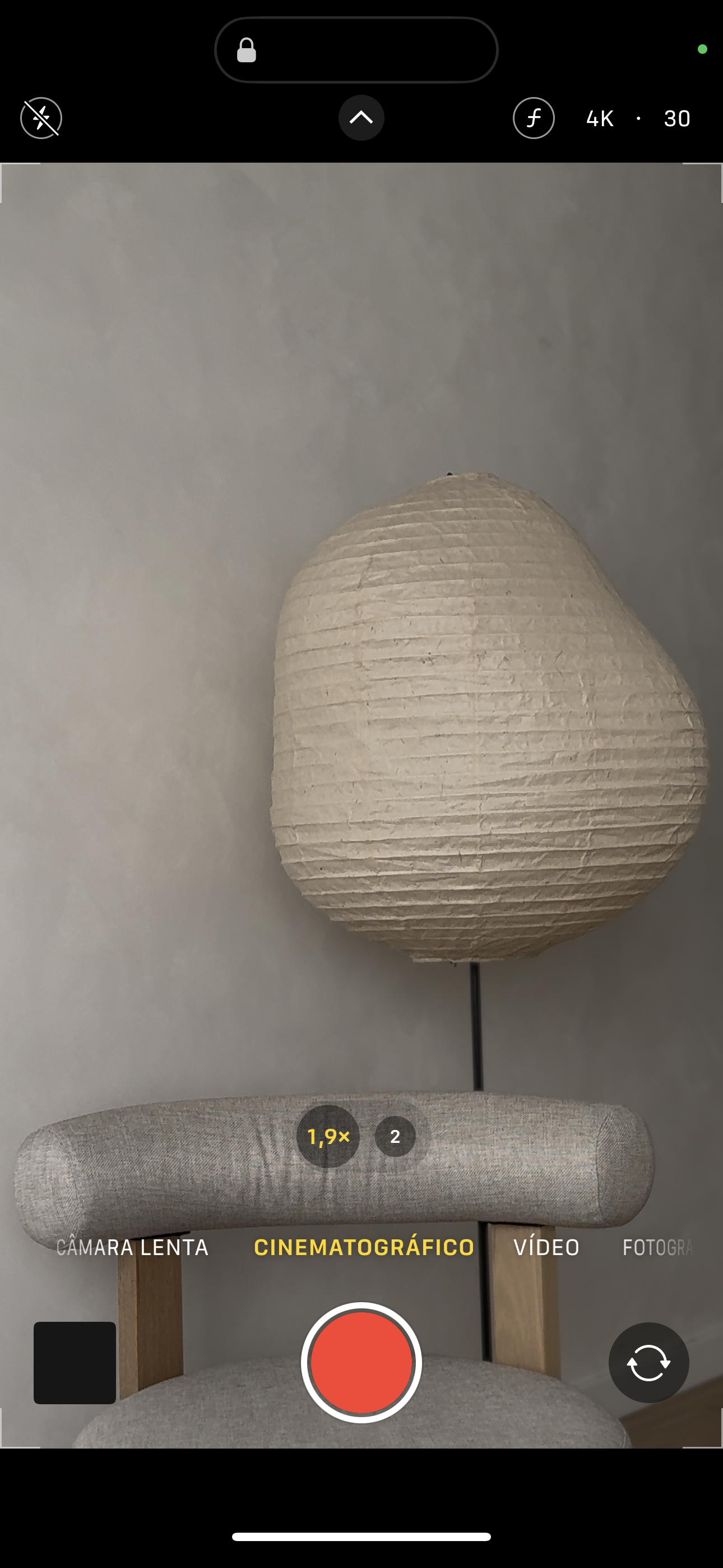
Um dos principais recursos do iPhone 13 é o Modo Cinemático, que permite criar vídeos com uma profundidade de campo reduzida e mudanças de foco automáticas, semelhante a uma câmara profissional.
Como usar:
- Abre a App Câmara.
- Seleciona “Cinemático”.
- Começa a gravar. Toca no ecrã para mudar ou travar o foco.
2. Estilos Fotográficos para fotografia personalizada
Diferente dos filtros tradicionais, os Estilos Fotográficos permitem que definas as tuas preferências de tom e cor para as tuas fotos.
Estilos Fotográficos:
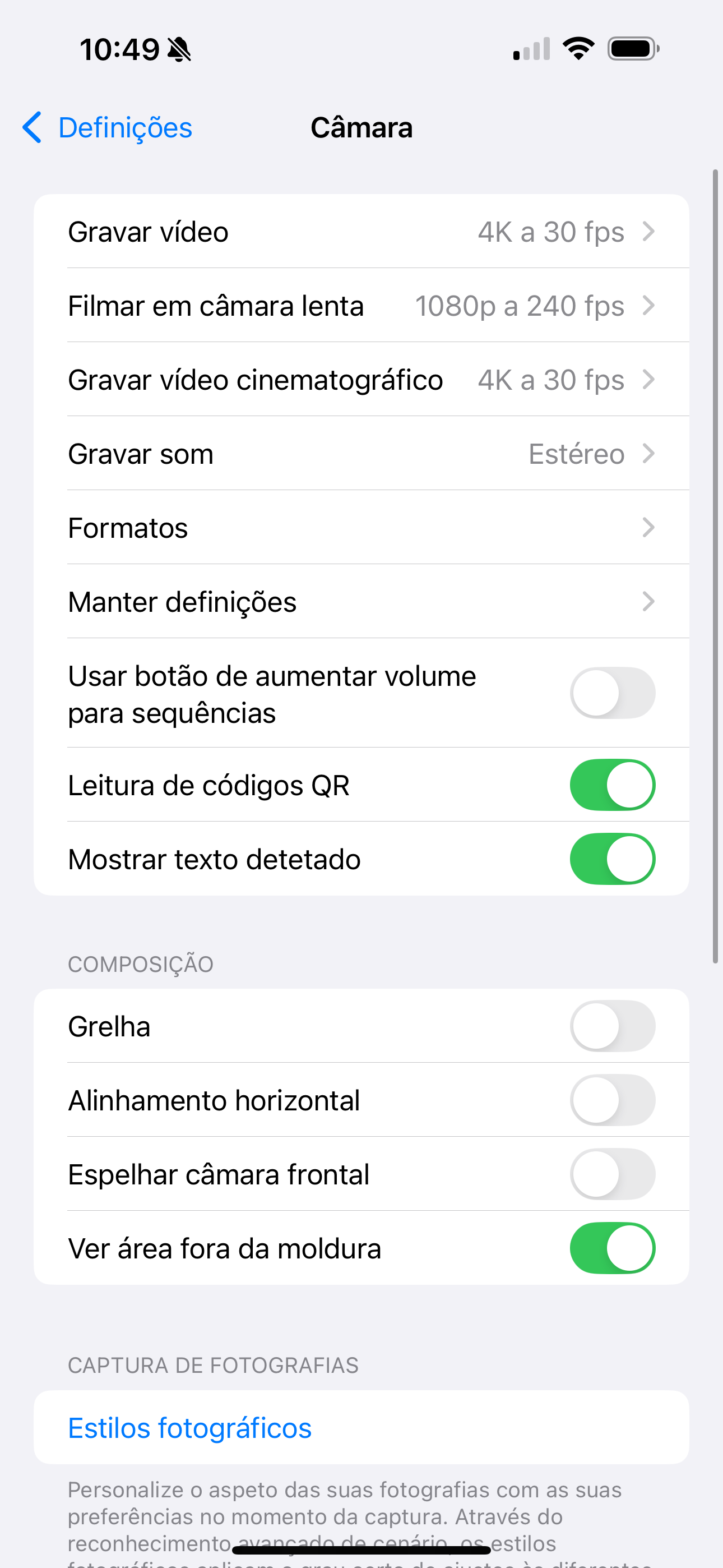
- Vai para Definições > Câmara > Estilos Fotográficos.
- Escolhe entre os estilos predefinidos ou personaliza o teu próprio.
3. Texto ao Vivo para informações instantâneas
A partir do iOS 15, o seu iPhone 13 pode reconhecer texto em fotos e no visor da câmara usando o Texto ao Vivo. Seja um número de telemóvel num cartão de visitas ou uma receita num livro de receitas, basta apontar a câmara para o texto ou abrir uma foto com texto e terá a opção de copiar, pesquisar ou traduzir o texto instantaneamente.
Como usar:
- Aponte a câmara para o texto ou abra uma foto com texto.
- Copie, pesquise ou traduza o texto instantaneamente.
4. Modos de Foco para melhor concentração
Os modos de Foco são revolucionários para gerir notificações e distrações. Vá para Definições > Foco para personalizar as suas preferências. Pode definir aplicações e contactos específicos que podem notificá-lo durante o horário de trabalho, tempo pessoal ou enquanto conduz. Assim garante que receberá apenas notificações relevantes para a sua atividade atual.
Configurar Modos de Foco:
- Vá para Definições > Foco.
- Personalize as suas preferências para aplicações e contactos.
5. Modo de Dados Inteligente para economizar bateria
O Modo de Dados Inteligente do iPhone 13 economiza inteligentemente a vida útil da bateria, alternando automaticamente entre 5G e 4G, dependendo das condições da rede e dos padrões de uso.
Ativar o Modo de Dados Inteligente:
- Vá para Definições > Telemóvel > Opções de Dados > Modo de Dados.
- Selecione “Permitir Mais Dados no 5G”.
6. Centro de Controlo personalizável para acesso rápido
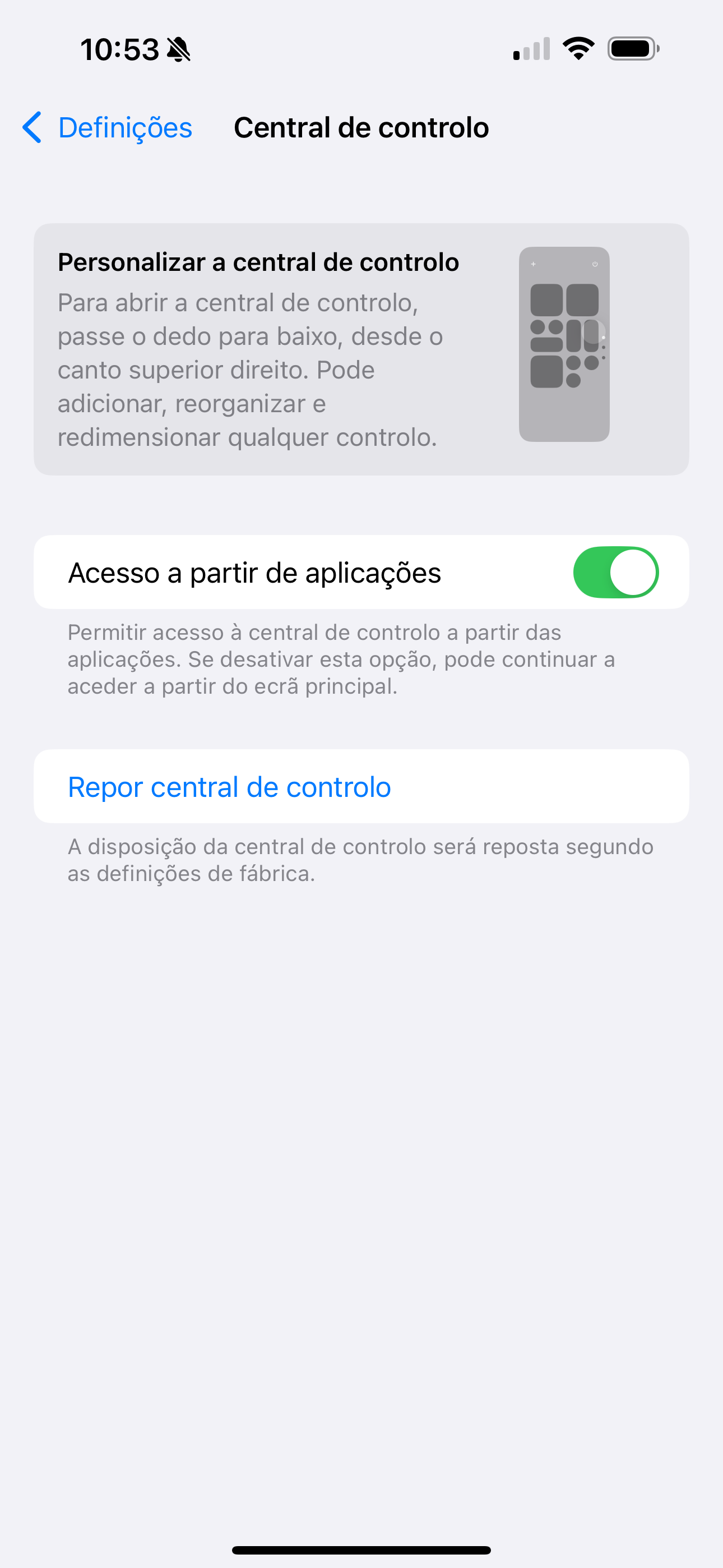
A Central de Controle no iPhone 13 é altamente personalizável, permitindo que acesse rapidamente as ferramentas e configurações que usa com mais frequência.
Personalizando o Centro de Controlo:
- Vá para Definições > Centro de Controlo.
- Adicione, remova ou reorganize os controlos conforme necessário.
7. ProRAW e ProRes para controlo criativo
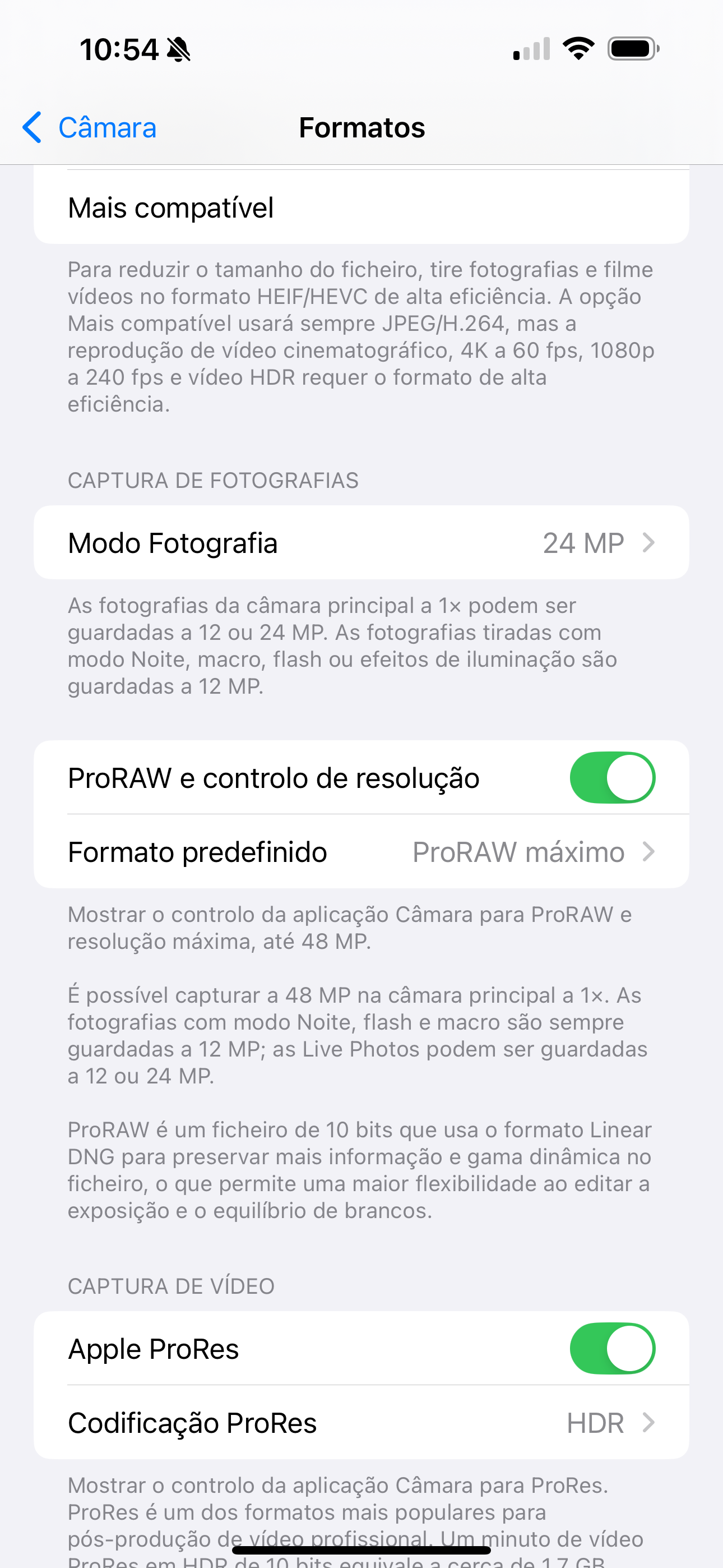
Para entusiastas de fotografia e videografia, os modelos iPhone 13 Pro oferecem os formatos ProRAW e ProRes, dando-te mais controlo sobre o processo de edição de imagem e vídeo.
Como ativar:
- Vai para Definições > Câmara > Formatos.
- Ativa ProRAW para fotos e ProRes para gravação de vídeo.
8. Saúde da Bateria e Carregamento Otimizado
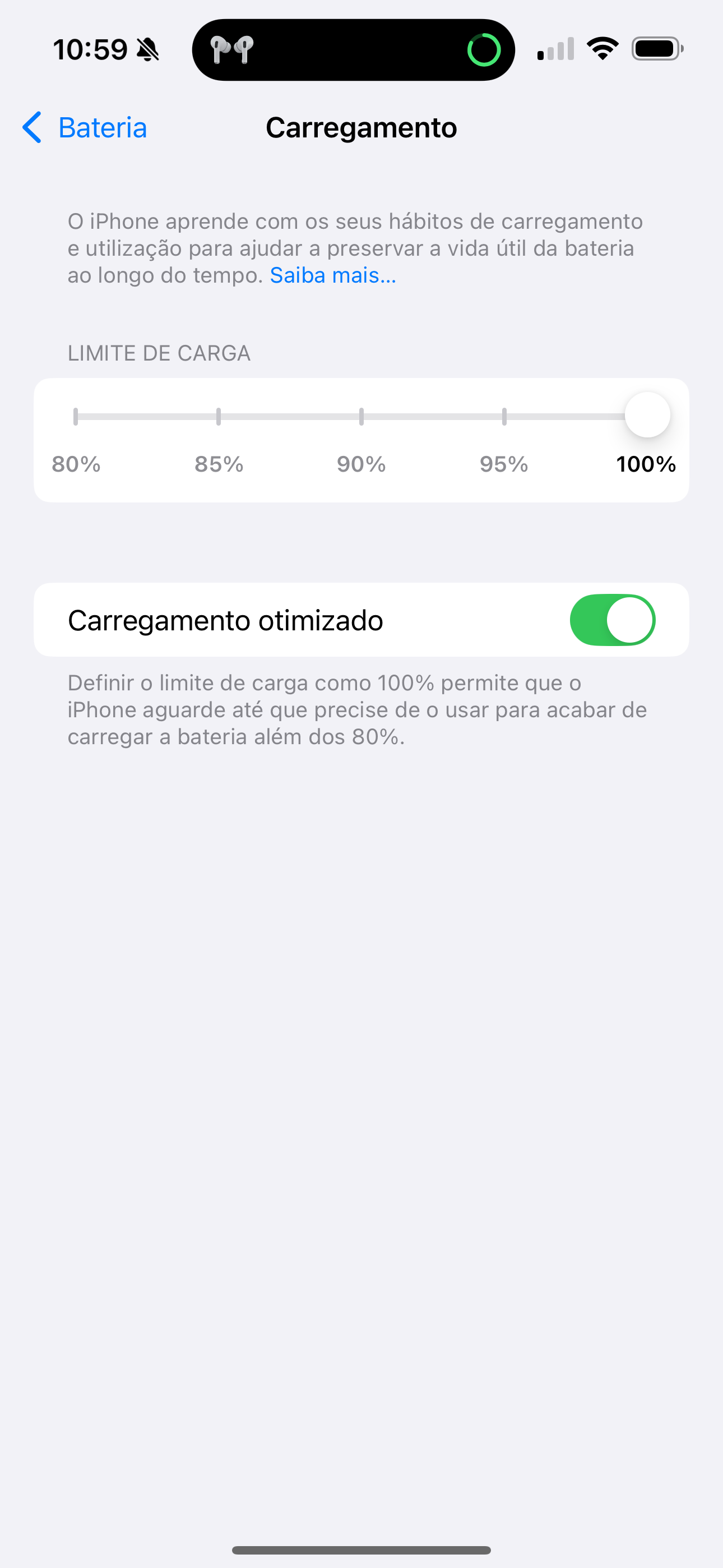
Manter a saúde da bateria do teu iPhone é crucial para a sua longevidade. Ativa o Carregamento Otimizado da Bateria para reduzir o envelhecimento da bateria, aprendendo os teus hábitos de carregamento e esperando para terminar de carregar além de 80% até precisares de usar o teu iPhone.
Monitorização e ativação:
- Verifica a saúde da bateria em Definições > Bateria > Carregamento.
- Ativa o Carregamento Otimizado da Bateria.
9. AirPlay: iPhone 13 para a tua TV
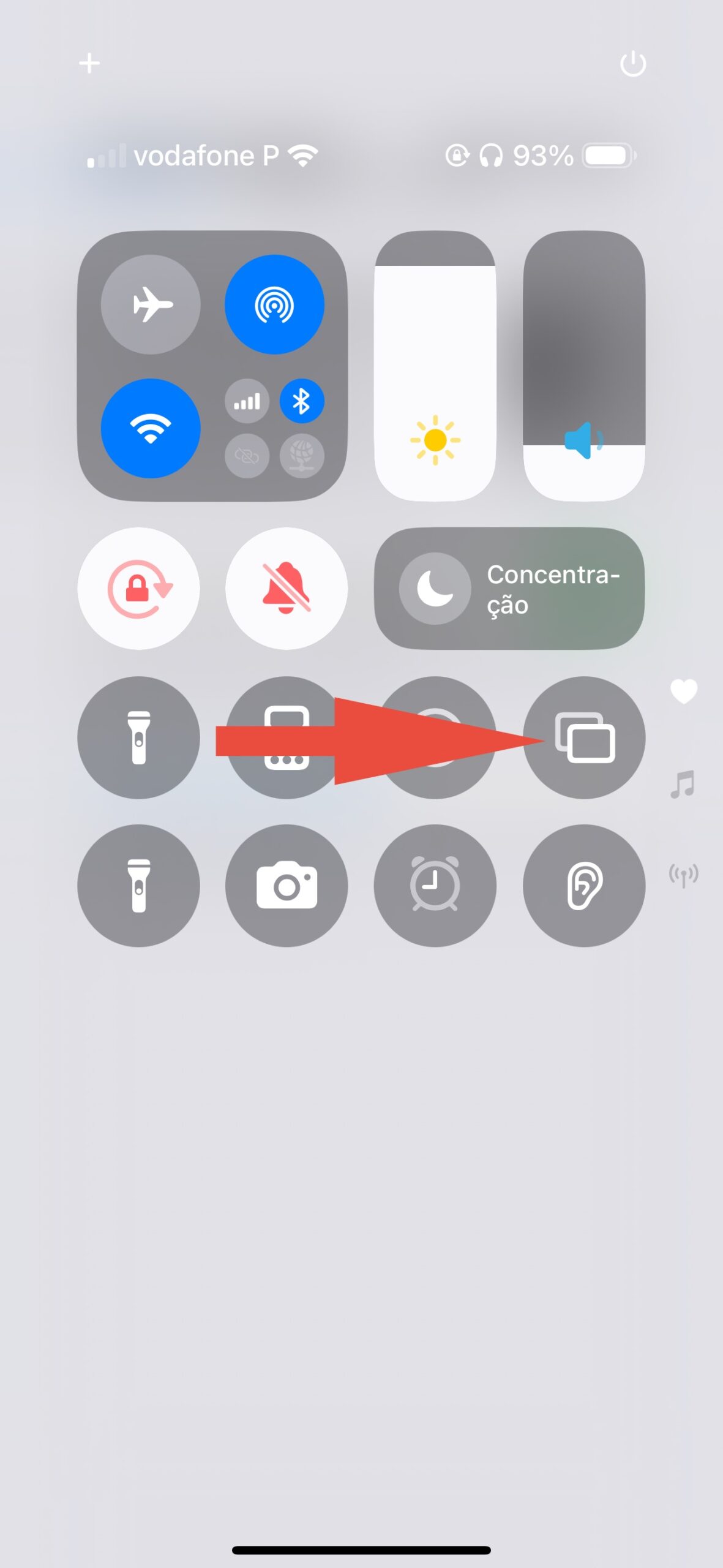
Expandir o ecrã do teu iPhone 13 para um ecrã maior, como a tua TV, é fácil com o recurso de Espelhamento de Ecrã integrado. Esta funcionalidade é perfeita para partilhar fotos, vídeos ou até mesmo fazer apresentações diretamente do teu telemóvel.
Como projetar o teu ecrã:
- Desliza para baixo para aceder ao Centro de Controlo.
- Toca em “Projeção de Ecrã” e seleciona a tua TV (Apple TV ou TVs compatíveis com AirPlay funcionam perfeitamente).
- Insere o código do AirPlay, se solicitado.
- Para parar a projeção, volta à opção “Projeção de Ecrã” no Centro de Controlo e toca em “Parar Projeção”.
10. Melhorar a privacidade no teu iPhone 13
A privacidade é uma pedra angular da experiência do iPhone, e o iPhone 13 oferece a melhor forma de proteger as tuas informações. Para giras as tuas configurações de privacidade de forma eficaz, vai para Definições > Privacidade. Aqui, encontrarás opções para controlar quais aplicações têm acesso à tua localização, contactos, fotos, microfone e câmara.
Para mais privacidade, considera ativar “Limitar Publicidade Personalizada” em Definições > Privacidade > Publicidade da Apple para reduzir a publicidade direcionada. Além disso, o Relatório de Privacidade de Aplicações, um recurso disponível a partir do iOS 15.2, dá-te informações sobre a frequência com que as aplicações acedem às tuas informações sensíveis e à tua atividade de rede. Reveres e ajustares estas configurações regularmente ajuda a manter os teus dados pessoais seguros.
11. Capturas de ecrã rápidas: um recurso útil do iPhone 13
Capturar uma captura de ecrã no iPhone 13 é rápido e intuitivo, permitindo-te guardar qualquer coisa no ecrã em segundos. Basta pressionares simultaneamente o botão lateral e o botão de aumentar o volume e soltá-los rapidamente.
O teu iPhone captura o ecrã atual e mostra uma pré-visualização em miniatura no canto inferior esquerdo. Toca na miniatura para editar ou partilhar a captura de ecrã imediatamente, ou desliza para a esquerda na miniatura para a descartares. Este método é perfeito para guardar rapidamente informações, partilhar conteúdo do ecrã ou capturar momentos nas tuas aplicações favoritas.
12. Aproveitar acessórios compatíveis com o teu iPhone 13
Para realmente desbloqueares o potencial do teu iPhone 13, considera integrar acessórios compatíveis que melhoram o teu desempenho e a tua experiência de utilizador. Dos AirPods, para uma experiência de áudio incomparável, ao carregador MagSafe, para carregamento sem fios eficiente, os acessórios certos podem transformar a forma como usas o teu iPhone.
Para produtividade, o Apple Pencil (suportado por determinados modelos) pode ser um divisor de águas para tomar notas e fazer esboços diretamente no teu dispositivo. Entretanto, as capas oficiais da Apple não só protegem o teu iPhone, como também mantêm o teu design elegante.
Para ligar estes acessórios, basta emparelhá-los através das configurações de Bluetooth, no caso dos AirPods, ou ligá-los por ligação magnética, no caso dos carregadores e carteiras MagSafe. Cada acessório está pensado para se integrar perfeitamente com o teu iPhone, dando-te uma experiência de utilizador mais completa e produtiva.
| Acessório | Propósito | Ligação |
|---|---|---|
| AirPods | Experiência de áudio superior | Bluetooth |
| Carregador MagSafe | Carregamento sem fios eficiente | Ligação magnética |
| Apple Pencil (alguns modelos) | Anotações e esboços | Bluetooth/Ligação magnética |
| Capas oficiais da Apple | Proteção e estilo | Ajuste físico |
13. Simplificar a partilha com AirDrop no iPhone 13
O AirDrop é um recurso poderoso que elimina a dificuldade de partilhar fotos, vídeos, documentos e muito mais entre dispositivos Apple. Usa Bluetooth para criar uma rede Wi-Fi para a transferência segura de ficheiros, garantindo que os teus dados estão protegidos durante todo o processo.
Para usar o AirDrop no teu iPhone 13, desliza para baixo para aceder ao Centro de Controlo, pressiona e mantém premido o cartão de configurações de rede e toca em AirDrop. Podes então escolher receber documentos apenas de Contactos ou de Todos, dependendo da tua preferência. Para partilhar conteúdo, seleciona o ficheiro que queres enviar, toca no botão de partilha e escolhe AirDrop.
O teu iPhone vai mostrar os dispositivos elegíveis para receber o ficheiro. Seleciona o destinatário desejado e o ficheiro será transferido quase instantaneamente. O AirDrop não só prioriza a privacidade e a segurança, como também oferece velocidade e conveniência impressionantes para a partilha entre dispositivos, tornando-o um recurso indispensável para quem usa o iPhone 13.
14. Utilizar o Modo Escuro para uma visualização mais confortável
O Modo Escuro oferece um esquema de cores mais escuro, mais fácil para os olhos, especialmente em ambientes com pouca luz.
Ativar o Modo Escuro:
- Vai para Definições > Ecrã e Brilho.
Seleciona “Escuro” para ativares o Modo Escuro.
- O Modo Escuro não só reduz a fadiga ocular durante a noite, como também poupa bateria em ecrãs OLED, como os do iPhone 13.
15. Acompanhar o teu ciclo menstrual com a app Saúde
A app Saúde inclui o acompanhamento do ciclo menstrual, com previsões e informações sobre saúde.
Como acompanhar o teu ciclo menstrual:
- Abre a app Saúde e navega até ao separador “Explorar”.
Toca em “Acompanhamento do Ciclo” e insere as tuas informações menstruais.
- Ao inserires dados regularmente, a app Saúde pode ajudar a prever o teu próximo período e a dar-te janelas de fertilidade úteis, apoiando a gestão da saúde.
16. Personalizar e usar o Safari
O Safari no iPhone 13 vem com recursos melhorados e opções de personalização para uma experiência de navegação à tua medida.
Personalizar o Safari:
- No Safari, toca no ícone “Aa” na barra de endereço para aceder às configurações do site.
Escolhe “Configurações do site” para ajustar definições como bloqueadores de conteúdo, câmara, microfone e acesso à localização para sites individuais.
- Também podes personalizar a página inicial do Safari, tocando em “Editar” na parte inferior da página inicial, o que te permite escolher o que aparece, como os teus Favoritos, sites mais visitados, Sugestões da Siri e muito mais.
Queres saber qual é a posição atual do iPhone 13? Lê a nossa análise do iPhone 13: ainda é competitivo?. Este artigo analisa o seu desempenho e relevância no mercado atual.
17. Criar e usar Memojis
O Memoji permite-te criar personagens animados personalizados que imitam as tuas expressões.
Criar um Memoji:
- Abre a app Mensagens e toca no botão de composição para iniciares uma nova mensagem, ou vai para uma conversa existente.
Toca no botão Memoji, desliza para a direita e toca no botão “Novo Memoji” para personalizares o teu Memoji.
- Os Memoji podem ser usados na app Mensagens, no FaceTime e em todo o iOS, para dar um toque divertido e pessoal às tuas comunicações.