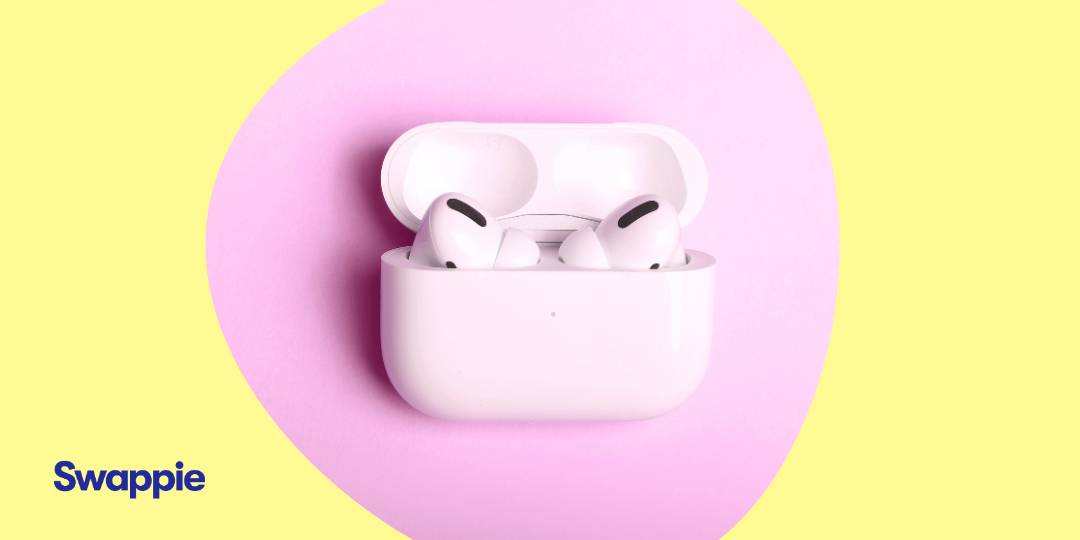
V Swappie nám ide o skvelú technológiu, ktorá je odborne repasovaná. Vieme, že keď chcete kvalitné slúchadlá, hľadáte to najlepšie bez zbytočne vysokej ceny za „nový“ kus. Prehľadali sme internet a vybrali tie najčastejšie dotazy, aby sme vám pomohli využiť vaše AirPods naplno.
Ako resetovať AirPods (1., 2., 3. gen) a AirPods Pro?
Továrenský reset je najlepší spôsob, ako vyriešiť softvérové chyby alebo problémy s párovaním. V Swappie každé slúchadlá pred odoslaním resetujeme, ale ak to potrebujete urobiť znova:
- Vložte AirPods do nabíjacieho puzdra a zavrite veko na 30 sekúnd
- Otvorte veko. Na iPhone prejdite do Nastavenia > Bluetooth, klepnite na ikonu (i) pri svojich AirPods a zvoľte „Zabudnúť toto zariadenie“
- S otvoreným vekom podržte tlačidlo nastavenia na zadnej strane puzdra približne na 15 sekúnd
- Počkajte, kým stavová kontrolka blikne na oranžovo a potom na bielo
Ako resetovať AirPods 4?
AirPods 4 majú namiesto fyzického tlačidla kapacitné dotykové rozhranie.
- Vložte AirPods do puzdra a otvorte veko
- Trikrát rýchlo za sebou poklepte na prednú časť puzdra (v blízkosti stavovej kontrolky)
- Kontrolka blikne na oranžovo a potom na bielo, čím potvrdí dokončenie resetu
Ako spárovať AirPods s iPhonom?
Vďaka funkcii párovania v blízkosti od Apple je nastavenie hračkou.
- Odomknite iPhone a otvorte puzdro s AirPods v jeho blízkosti
- Počkajte, kým sa na obrazovke objaví animácia nastavenia
- Klepnite na „Pripojiť“
Tým sa slúchadlá automaticky spárujú so všetkými ostatnými zariadeniami prihlásenými k vášmu účtu iCloud.
Ako pripojiť AirPods k druhému iPhonu? Metóda závisí od toho, či zariadenie zdieľa vaše Apple ID.
- Na vlastných zariadeniach: Stačí spustiť zvuk na druhom iPhone; čip H1/H2 by mal pripojenie automaticky prepnúť
- Na zariadení niekoho iného: Otvorte puzdro v blízkosti a klepnite na „Pripojiť“, keď sa objaví oznámenie „Nie sú to vaše AirPods“
- Podľa pokynov podržte tlačidlo nastavenia na zadnej strane puzdra na overenie pripojenia
Ako pripojiť AirPods k Macu alebo PC?
Na Macu: Ak už sú spárované s iPhonom, kliknite na ikonu hlasitosti alebo menu Bluetooth a vyberte svoje AirPods
Na PC s Windows: Prepnite AirPods do režimu párovania (držte tlačidlo, kým kontrolka nezačne bielo blikať)
- Prejdite do Nastavenia > Bluetooth a zariadenia > Pridať zariadenie a vyberte ich zo zoznamu
Ako odpojiť alebo zrušiť párovanie AirPods od zariadenia?
Ak sa chystáte zariadenie vrátiť alebo predať, musíte pripojenie úplne odstrániť.
- iOS: Prejdite do Nastavenia > Bluetooth, klepnite na (i) a zvoľte „Zabudnúť toto zariadenie“
- Zámok aktivácie: Pre úplné vymazanie otvorte aplikáciu Nájsť, vyberte AirPods a klepnite na „Odstrániť toto zariadenie“. Tým zaistíte, že AirPods už nebudú viazané na vaše Apple ID
Ako používať AirPods s telefónom s Androidom?
AirPods fungujú skvele aj pre Android.
- Prepnite AirPods do režimu párovania (bielo blikajúca kontrolka)
- Vyberte ich v nastaveniach Bluetooth svojho telefónu
Poznámka: Aj keď vám zostane aktívne potlačenie hluku (ANC) a režim priepustnosti, funkcie ako „Hey Siri“ nie sú podporované.
Ako používať AirPods s PS5?
PS5 nepodporuje Bluetooth audio pre hranie s nízkou latenciou.
- Zapojte USB Bluetooth adaptér (dongle) do konzoly
- Prepnite adaptér aj AirPods do režimu párovania na nadviazanie spojenia
Čo robiť, ak sa AirPods nechcú pripojiť?
Problémy s pripojením sú často spôsobené nečistotami alebo firmvérom.
- Skontrolujte nečistoty: Suchou vatovou tyčinkou očistite nabíjacie kontakty na koncoch nožičiek aj vo vnútri puzdra
- Skontrolujte aktualizácie: Uistite sa, že máte v iPhone najnovší iOS; AirPods sa aktualizujú automaticky pri nabíjaní v blízkosti spárovaného iPhonu
- Vykonajte reset: Postupujte podľa krokov pre továrenský reset uvedených vyššie
Ako nájdem stratené AirPods?
Otvorte aplikáciu Nájsť a pozrite sa na ich poslednú známu polohu na mape
- Použite príkaz „Prehrať zvuk“, aby slúchadlá začali vydávať vysoký tón
- Presné hľadanie: Ak máte AirPods Pro (2. gen), váš iPhone vás pomocou šípok a vzdialenosti dovedie priamo k puzdru
Ako dlho vydrží batéria?
AirPods Pro (2. gen) ponúkajú až šesť hodín posluchu na jedno nabitie so zapnutým ANC
- S nabíjacím puzdrom získate celkovo až 30 hodín počúvania
- Rýchle nabíjanie: Stačí 5 minút nabíjania v puzdre a máte približne 1 hodinu počúvania navyše
Prečo zvoliť repasované AirPods od Swappie?
Výber techniky od expertov je chytrý spôsob, ako získať prémiový zvuk bez rizika a prémiovej ceny.
- Odborne testované: Každý pár prechádza prísnym overením kvality, aby bola zaistená stopercentná presnosť zvuku
Nákup bez rizika: Samozrejmosťou je 14-dňová lehota na bezplatné vrátenie a 12-mesačná záruka Swappie