S tým, ako ceny techniky rastú v dôsledku vysokého dopytu po čipoch, sa kúpa repasovaného zariadenia stáva čoraz obľúbenejšou alternatívou k nákupu nového. Práve pre tento vysoký dopyt je ale ľahké nechať sa pri kúpe repasovaného MacBooku podviesť. Tu je päť vecí, ktoré by ste mali skontrolovať pri nastavovaní svojho MacBooku:
1. Uistite sa, že vaše zariadenie nie je spojené s aplikáciou Nájsť predchádzajúceho majiteľa
Otvorte funkciu Nájsť a skontrolujte, či sa tam nenachádzajú neznáme zariadenia, osoby alebo predmety – mohli by byť spojené s predchádzajúcim majiteľom. Posledné, čo chcete, je, aby niekto mohol na diaľku sledovať vašu polohu.
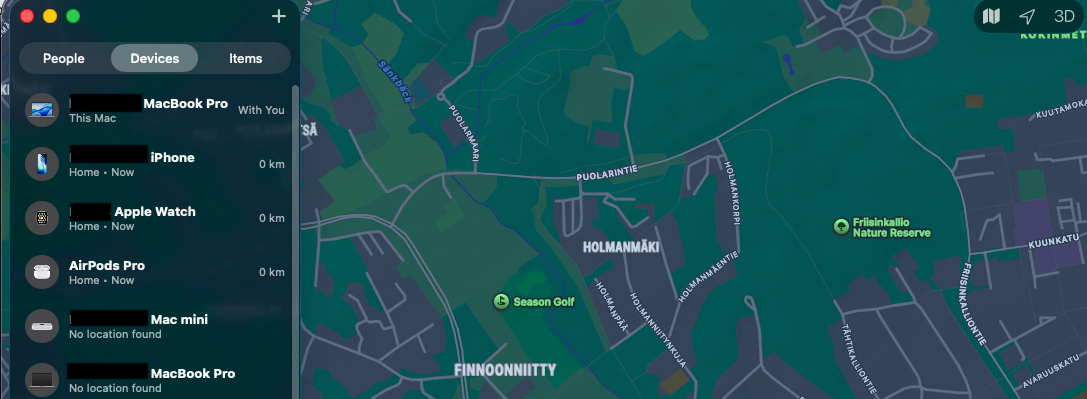
Ochranu osobných údajov berieme veľmi vážne. Ak ste si kúpili repasovaný MacBook od Swappie, môžete si byť istí, že všetky predchádzajúce údaje a sledovanie boli z každého MacBooku vymazané.
2. Skontrolujte stav a kapacitu batérie
Prejdite do Nastavenia → Batéria → Stav batérie. V ideálnom prípade by mal Stav batérie zobrazovať „Normálny” a Maximálna kapacita 85 % alebo viac je dobrým znakom. Podľa Applu je „normálna batéria navrhnutá tak, aby si pri maximálnom počte cyklov za bežných podmienok zachovala až 80 % svojej pôvodnej kapacity.”
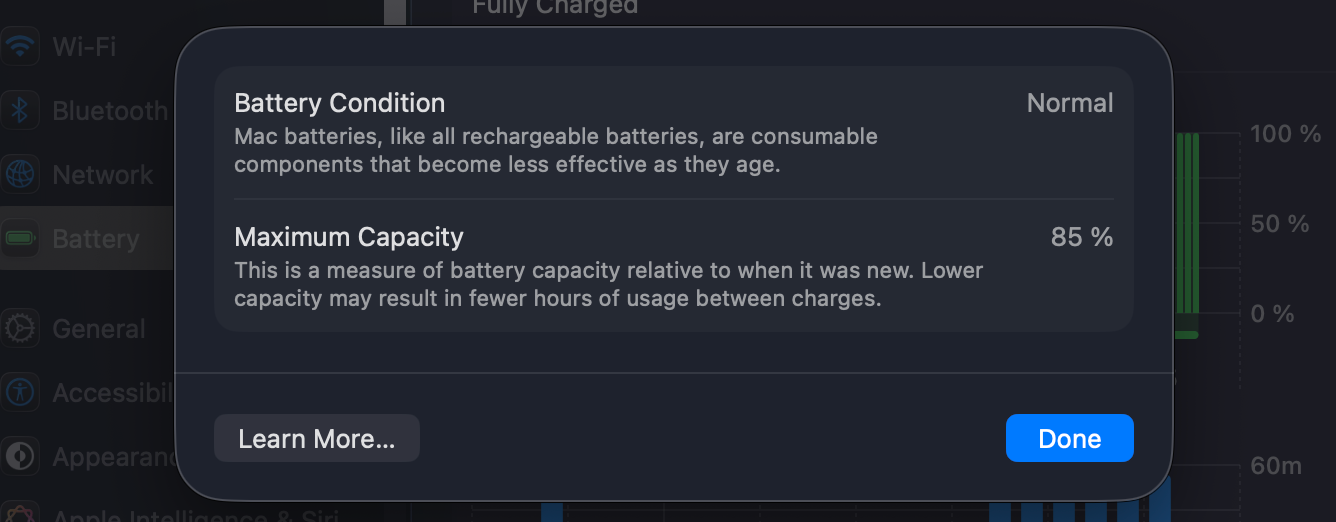
Ak plánujete MacBook používať na cestách bez pripojenia k napájaniu, je lepšia Maximálna kapacita 85 % alebo viac. Vo Swappie majú všetky repasované MacBooky kapacitu aspoň 86 %.
3. Skontrolujte verziu macOS
Tak ako pri každom Macu, repasovanom alebo nie, skontrolujte Nastavenia → Všeobecné → Aktualizácia softvéru a nainštalujte najnovšiu podporovanú verziu.
Stojí za zmienku: repasovaný MacBook môže istý čas čakať na sklade, než sa k vám dostane, takže je šanca, že budete musieť operačný systém aktualizovať.
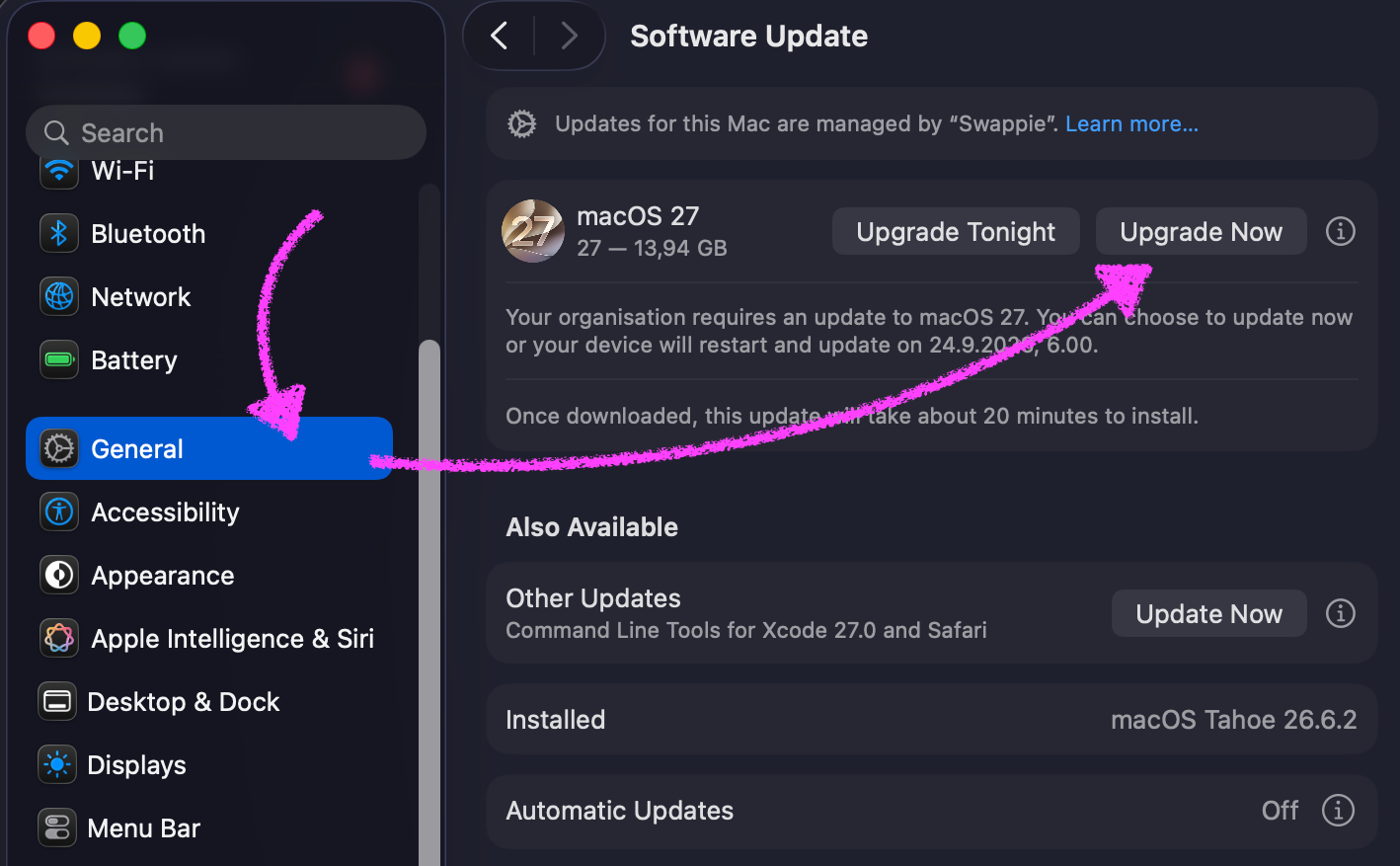
Repasované MacBooky zo Swappie majú najnovšiu verziu macOS dostupnú v čase, keď ich naši technici pripravovali na predaj, nie verziu, s ktorou pôvodne prišli z výroby, pretože počas repasovania operačný systém mažeme a znovu inštalujeme.
4. Jazyk klávesnice a zadávanie textu
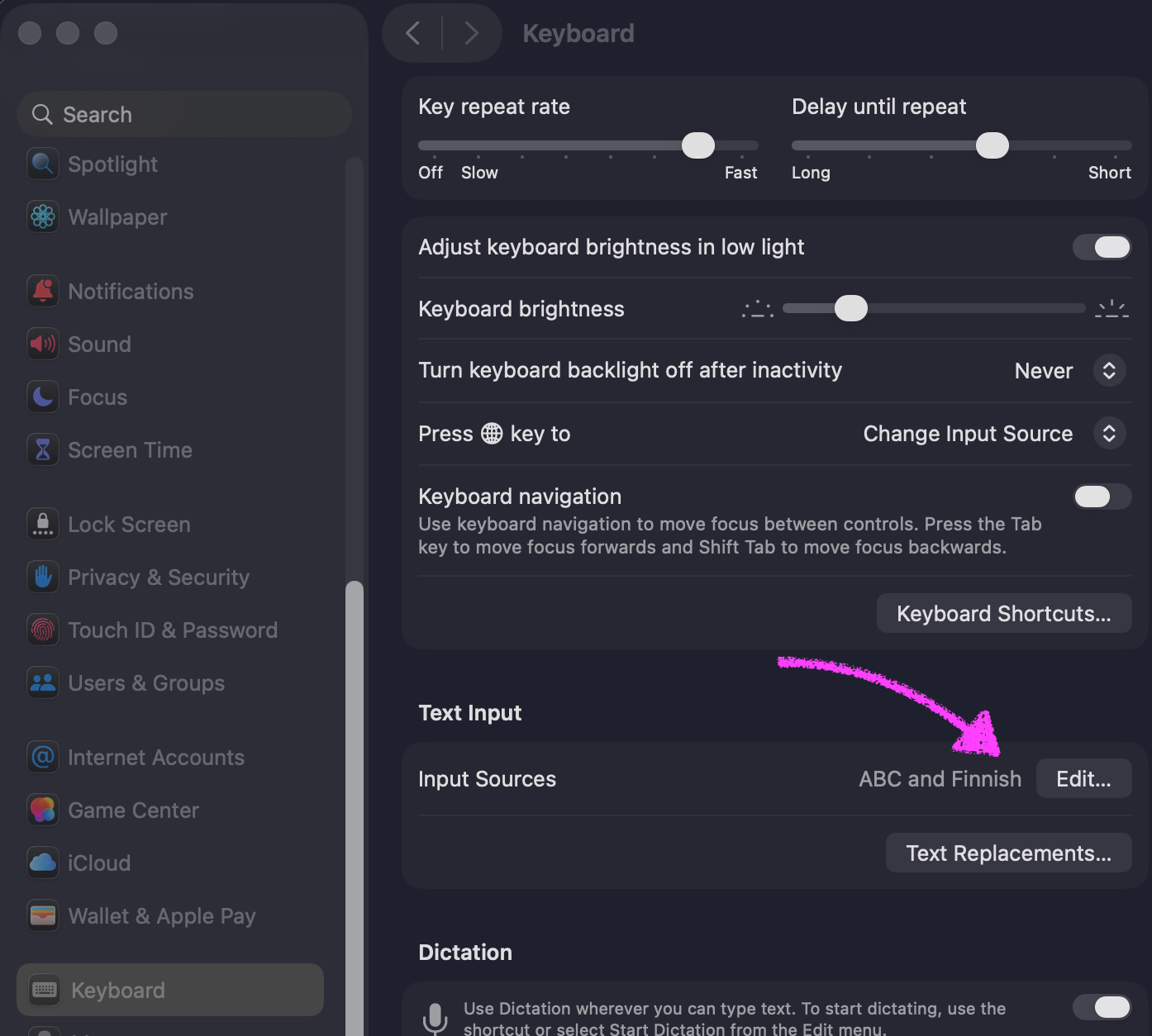
Tento krok sa ľahko prehliadne a pri repasovanom MacBooku je o to dôležitejší, pretože nikdy neviete, z ktorej krajiny zariadenie pôvodne pochádza. Skontrolujte Nastavenia → Klávesnica → Zdroje textu a overte, že rozloženie je v správnom jazyku. Päťsekundová kontrola vám teraz ušetrí neskoršie hľadanie symbolu @ na nesprávnom mieste. Ak si nie ste istí, naše centrum pomoci má užitočný návod, ako nastaviť klávesnicu.
5. Skontrolujte čip, pamäť a úložisko
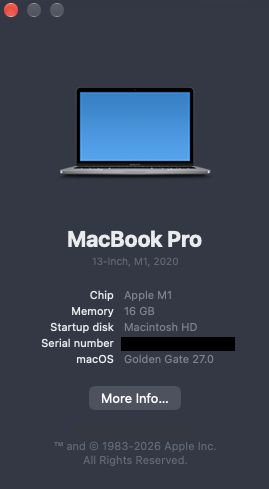
Posledný bod: kliknite na logo Apple → O tomto Macu a overte, že čip (M1, M2 atď.), RAM a úložisko zodpovedajú tomu, čo ste si kúpili.
Stojí to za tých päťminút kontroly
Kúpa repasovaného zariadenia už dnes neznamená kompromisy, najmä s tým, ako ceny rastú. Prejdite si tieto body a uistite sa, že je všetko v poriadku.
Za zmienku stojí, že je to rovnaký štandard, aký uplatňujeme aj na seba. Každý repasovaný MacBook od Swappie prechádza pred odoslaním kontrolou batérie, špecifikácií a kvality a má aj záruku – takže aj po vlastnej kontrole nie ste v prípade problému sami. Sme tu pre vás.
Nakupujte múdro, skontrolujte svoje zariadenie a užívajte si ho!
O autorovi
Emmanuel vedie organický rast vo Swappie, kde už 4 roky pracuje z centrály v Helsinkách. Mimo práce sa venuje technike, hudbe, pivu a aktívnemu nekoseniu trávnika.